Tous les sujets d'aide
Bloquer des applis comme YouTube ou Netflix
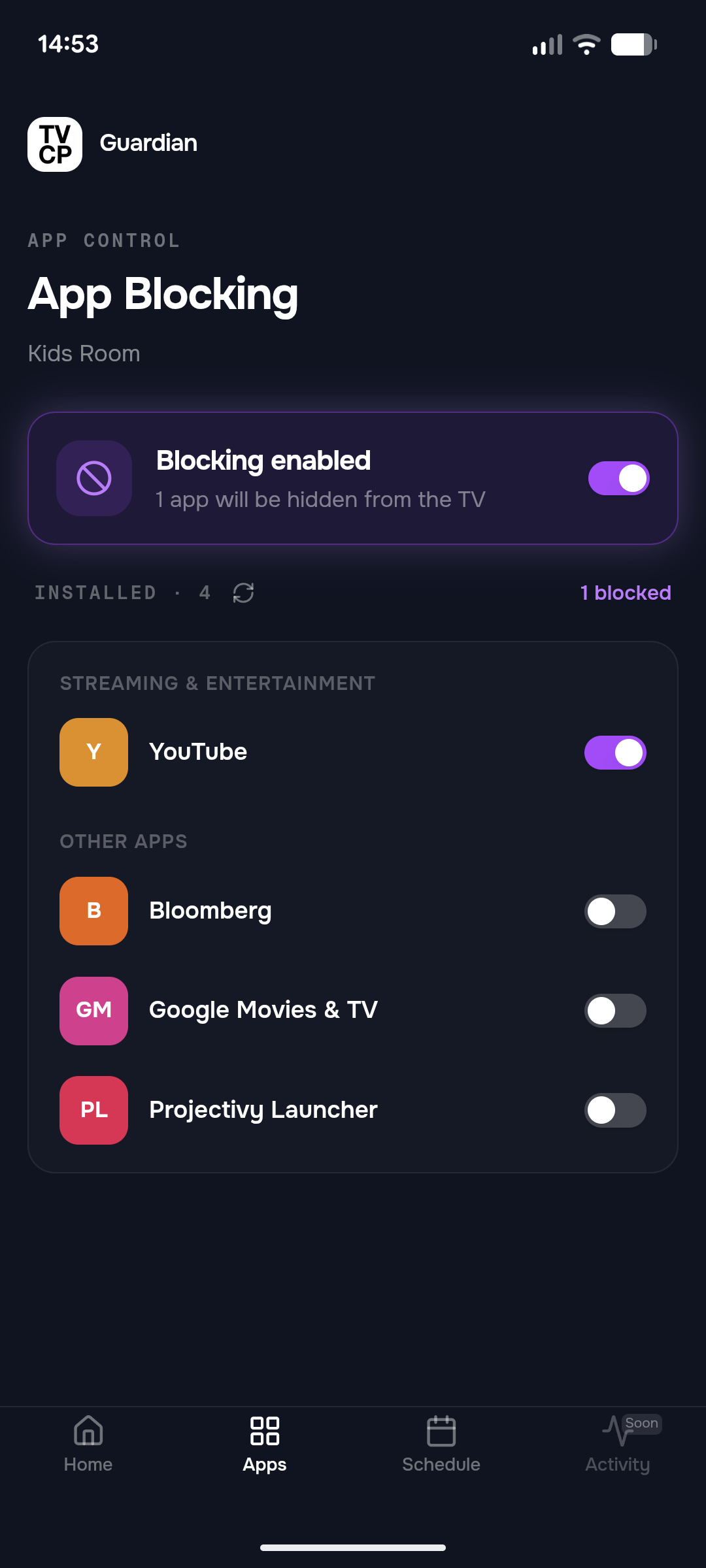
Réponse courte: Dans l'app Guardian, ouvrez l'onglet Apps et activez chaque appli que vous voulez bloquer. Les changements s'enregistrent tout seuls et arrivent aussitôt sur la TV. Bloquez toutes les versions d'une appli, par exemple YouTube, YouTube Kids et YouTube Music.
Mis à jour le
Étapes
- Ouvrez l’onglet Apps dans l’app Guardian. Il liste les applis installées sur la TV.
- Activez chaque appli que vous voulez bloquer.
- Bloquez toutes les versions. YouTube, YouTube Kids et YouTube Music sont des applis distinctes, et bloquer l’une ne bloque pas les autres. Activez chacune d’elles.
- Patientez un instant. Il n’y a pas de bouton Enregistrer : vos changements s’enregistrent tout seuls après une seconde ou deux.
Ce que voit votre enfant
Quand votre enfant ouvre une appli bloquée, la TV le renvoie à l’écran d’accueil ou recouvre l’appli avec Appli bloquée. La TV peut aussi afficher un court message : Appli bloquée par votre parent.
Mettre le blocage en pause
La carte récapitulative en haut de l’onglet Apps comporte un bouton pause rond. La pause arrête le blocage mais garde votre liste, et la carte indique En pause. Touchez à nouveau le bouton pour reprendre.
Pour ne plus bloquer une appli du tout, désactivez-la dans la liste.
Si la liste est vide
Si l’onglet affiche Permission Requise sur la TV, la TV n’a pas encore partagé sa liste d’applis :
- Ouvrez l’app TVCP sur votre TV.
- Appuyez sur Accepter sur Accès aux applis installées.
La liste apparaît dans l’app Guardian dès que la TV l’envoie. Le blocage d’applis a aussi besoin du réglage Accès à l’utilisation sur la TV. Voir Activer la protection.
Bon à savoir
Pour empêcher la désinstallation d’applis et tenir votre enfant à l’écart du Play Store et des paramètres de la TV, activez le Blocage de Désinstallation.
Pour aller plus loin
J'ai bloqué une appli, mais mon enfant peut encore l'ouvrir
Pourquoi une appli bloquée peut encore s'ouvrir, en commençant par la cause la plus fréquente : une autre version de la même appli.
Empêcher la désinstallation d'applis (Blocage de Désinstallation)
Le Blocage de Désinstallation empêche la suppression d'applis et tient votre enfant à l'écart des Paramètres de la TV et du Play Store.
Activer la protection : deux réglages rapides sur votre TV
Accordez Afficher par-dessus les autres applis et Accès à l'utilisation sur la TV pour que TVCP affiche l'écran de verrouillage et bloque des applis.