Tous les sujets d'aide
Protection Avancée (facultative) : activer le débogage sur votre TV
Réponse courte: La Protection Avancée est une couche supplémentaire facultative qui rend TVCP plus difficile à contourner pour un enfant. Pour la configurer, activez les Options pour les développeurs sur la TV, activez le Débogage USB (sur certaines TV, il s'appelle Débogage), puis choisissez Toujours autoriser quand la TV le demande.
Mis à jour le
TVCP protège votre TV sans elle. La Protection Avancée ajoute une couche de renforcement par-dessus, pour les enfants qui aiment bidouiller. Elle demande un seul réglage supplémentaire sur la TV, à faire une fois.
Vous pouvez la lancer depuis votre téléphone : dans l’app Guardian, touchez le bouton rond avec vos initiales en haut de l’écran d’accueil pour ouvrir Paramètres, touchez votre TV sous Appareils, puis Protection Avancée. Ou commencez sur la TV : ouvrez TVCP, sélectionnez le bouton des paramètres, saisissez votre code PIN, puis choisissez Configurer à côté de Protection avancée.
Étapes
- Sur la TV : ouvrez Paramètres.
- Trouvez le numéro de build. Allez dans À propos et sélectionnez Build (sur Google TV, c’est Build Android TV). Le tableau ci-dessous indique où il se trouve sur les autres TV.
- Sélectionnez-le 7 fois. Cela active les Options pour les développeurs.
- Revenez dans Paramètres et ouvrez Options pour les développeurs.
- Activez Débogage USB. Sur certaines TV, il s’appelle Débogage.
- Ouvrez TVCP sur la TV et appuyez sur J’ai activé le débogage développeur.
- Quand la TV demande d’autoriser le débogage, choisissez Toujours autoriser, puis OK.
Les noms des menus peuvent varier un peu selon la marque de la TV.
| TV | Où se trouve le numéro de build | Où se trouvent les Options pour les développeurs |
|---|---|---|
| Google TV | Paramètres → À propos → Build Android TV | Paramètres → Options pour les développeurs |
| Android TV | Paramètres → À propos → Build | Paramètres → Options pour les développeurs |
| Nvidia Shield | Paramètres → Préférences relatives à l’appareil → À propos → Build | Préférences relatives à l’appareil → Options pour les développeurs |
| Xiaomi Mi Box | Paramètres → Préférences relatives à l’appareil → À propos → Build | Préférences relatives à l’appareil → Options pour les développeurs |
Sur Google TV, À propos et Options pour les développeurs se trouvent souvent dans Système.
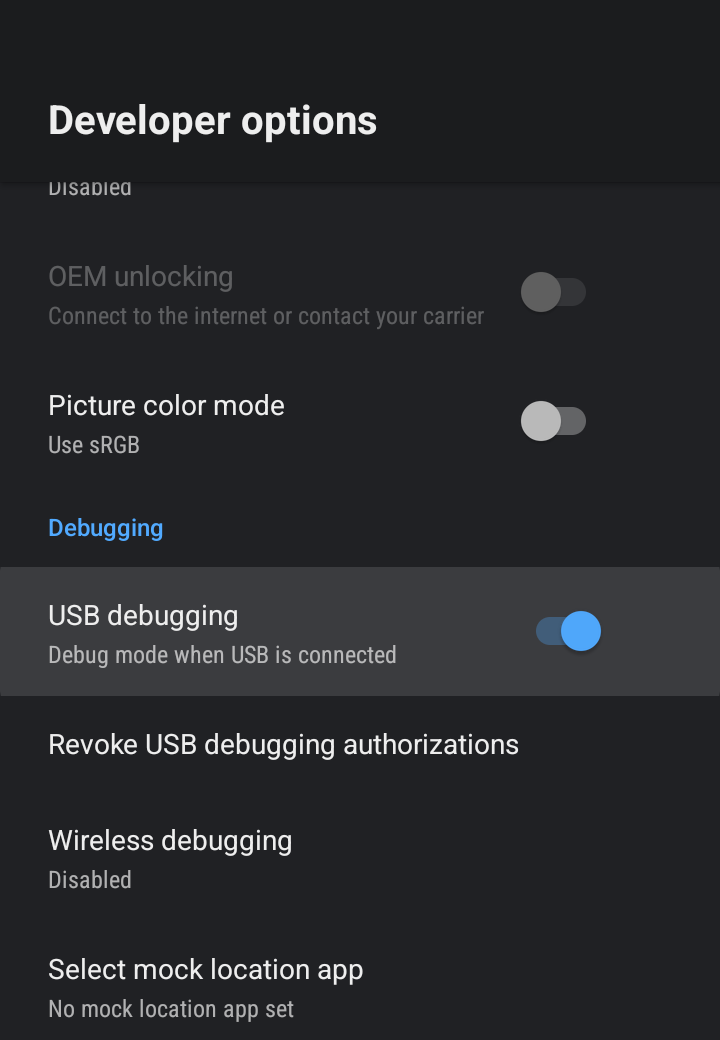
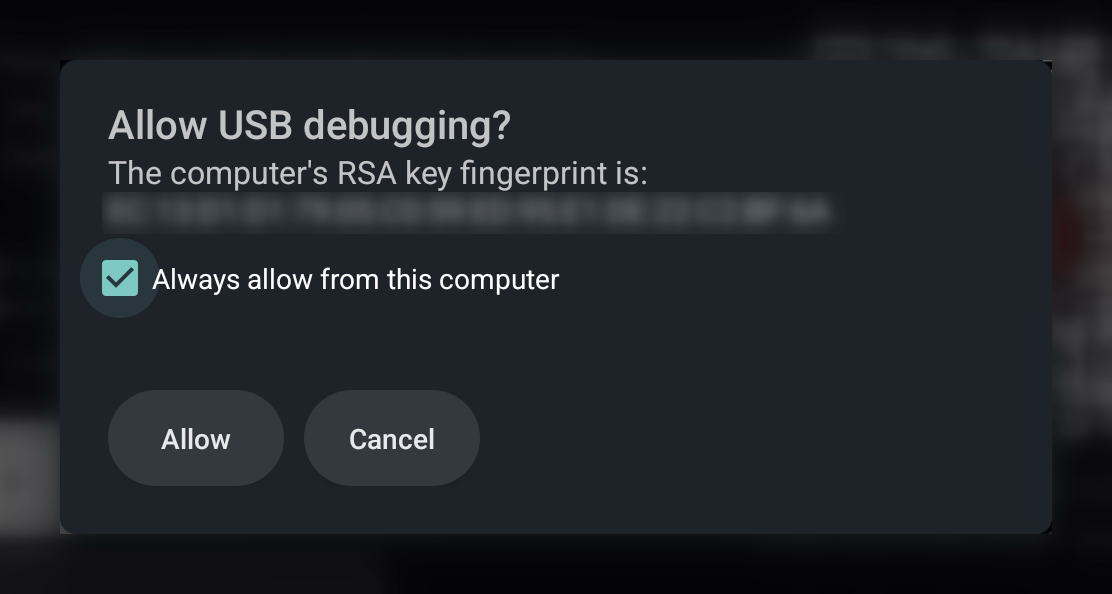
Vidéos explicatives
L’écran de configuration sur la TV affiche aussi un code QR qui ouvre un tutoriel vidéo sur votre téléphone.
Bon à savoir
- Sur un Nvidia Shield, vous pouvez activer ADB en réseau dans les Options pour les développeurs à la place. Aucun câble n’est nécessaire.
- Si la TV affiche plus tard Protection indisponible, la liaison de débogage a été perdue. Voir La TV affiche « Protection indisponible ».
- Pour arrêter de l’utiliser, ouvrez votre TV sous Appareils dans Paramètres, touchez Protection Avancée et choisissez Désactiver la Protection Avancée. Votre TV reste protégée.
Pour aller plus loin
La TV affiche « Protection indisponible »
Pourquoi une TV avec la Protection Avancée se verrouille en affichant Protection indisponible, et comment rétablir la protection.
Empêcher la désinstallation d'applis (Blocage de Désinstallation)
Le Blocage de Désinstallation empêche la suppression d'applis et tient votre enfant à l'écart des Paramètres de la TV et du Play Store.
Activer la protection : deux réglages rapides sur votre TV
Accordez Afficher par-dessus les autres applis et Accès à l'utilisation sur la TV pour que TVCP affiche l'écran de verrouillage et bloque des applis.