Todos los temas de ayuda
Protección Avanzada (opcional): activa la depuración en tu TV
Respuesta corta: La Protección Avanzada es una capa extra opcional que hace más difícil que un niño se salte TVCP. Para configurarla, activa las Opciones para desarrolladores en la TV, activa la Depuración por USB (en algunas TV se llama Depuración) y elige Permitir siempre cuando la TV te lo pregunte.
Actualizado el
TVCP protege tu TV sin ella. La Protección Avanzada añade una capa de refuerzo por encima, pensada para niños a los que les gusta trastear. Requiere un cambio más en los ajustes de la TV, y se hace una sola vez.
Puedes empezar desde el teléfono: en la app Guardian, toca el botón redondo con tus iniciales, arriba en la pantalla de Inicio, para abrir Configuración, toca tu TV en Dispositivos y luego Protección Avanzada. O empieza en la TV: abre TVCP, selecciona el botón de ajustes, introduce tu PIN y elige Configurar junto a Protección avanzada.
Pasos
- En la TV: abre Ajustes.
- Busca el número de compilación. Ve a Información y selecciona Compilación (en Google TV es Compilación del SO de Android TV). La tabla de abajo indica dónde está en otras TV.
- Selecciónalo 7 veces. Así se activan las Opciones para desarrolladores.
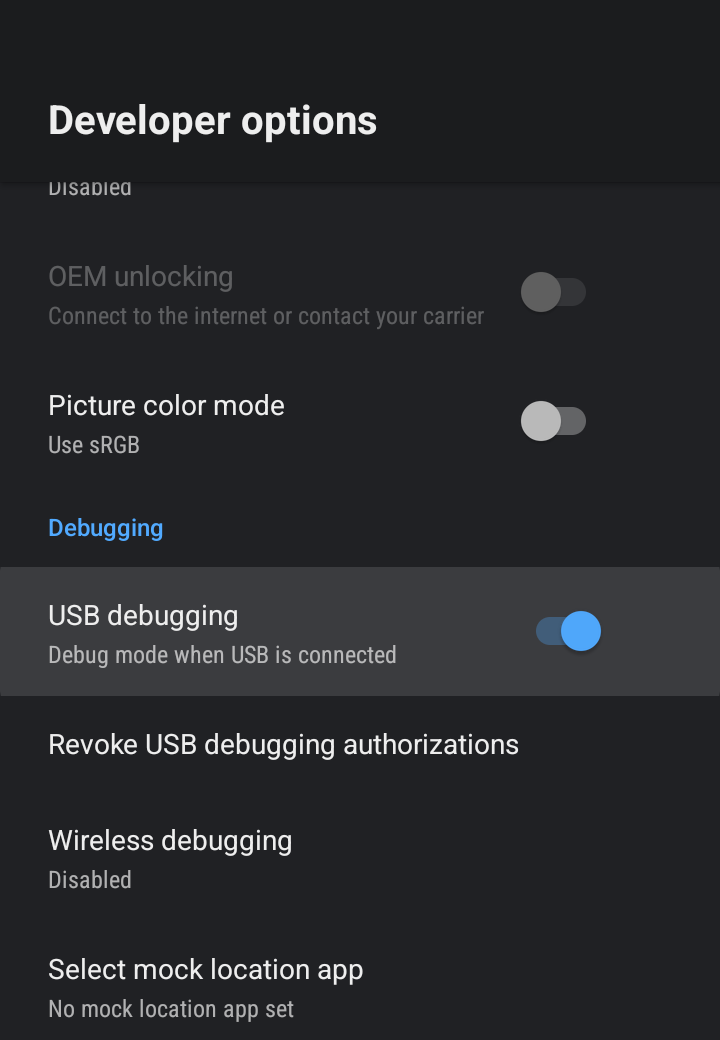
- Vuelve a Ajustes y abre Opciones para desarrolladores.
- Activa la Depuración por USB. En algunas TV se llama Depuración.
- Abre TVCP en la TV y pulsa He activado la depuración para desarrolladores.
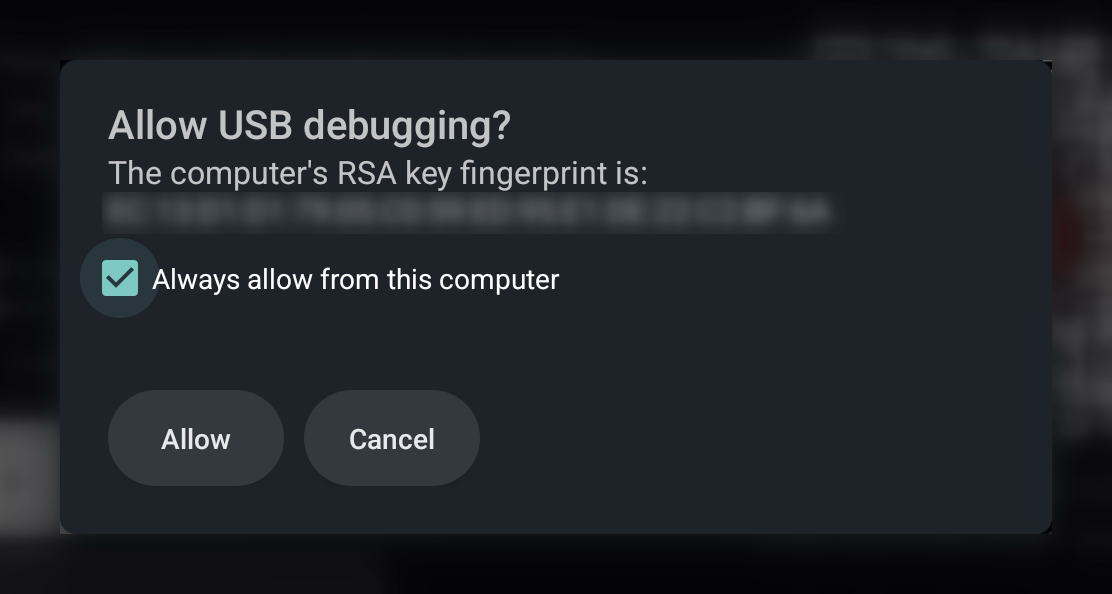
- Cuando la TV pida permitir la depuración, elige Permitir siempre y luego Aceptar.
Los nombres de los menús pueden variar un poco según la marca de la TV.
| TV | Dónde está el número de compilación | Dónde están las Opciones para desarrolladores |
|---|---|---|
| Google TV | Ajustes → Información → Compilación del SO de Android TV | Ajustes → Opciones para desarrolladores |
| Android TV | Ajustes → Información → Compilación | Ajustes → Opciones para desarrolladores |
| Nvidia Shield | Ajustes → Preferencias del dispositivo → Información → Compilación | Preferencias del dispositivo → Opciones para desarrolladores |
| Xiaomi Mi Box | Ajustes → Preferencias del dispositivo → Información → Compilación | Preferencias del dispositivo → Opciones para desarrolladores |
En Google TV, Información y Opciones para desarrolladores suelen estar dentro de Sistema.
Vídeos paso a paso
La pantalla de configuración de la TV también tiene un código QR que abre un vídeo paso a paso en tu teléfono.
A tener en cuenta
- En un Nvidia Shield puedes activar en su lugar ADB en red en las Opciones para desarrolladores. No hace falta cable.
- Si más adelante la TV muestra Protección no disponible, se ha perdido la conexión de depuración. Consulta La TV dice «Protección no disponible».
- Para dejar de usarla, abre tu TV en Dispositivos, dentro de Configuración, toca Protección Avanzada y elige Desactivar Protección Avanzada. Tu TV sigue protegida.
Siguientes pasos
La TV dice «Protección no disponible»
Por qué una TV con Protección Avanzada se bloquea sola con Protección no disponible, y cómo recuperar la protección.
Impedir que se desinstalen apps (Bloqueo de Desinstalación)
El Bloqueo de Desinstalación impide que se quiten apps y mantiene a tu hijo fuera de los Ajustes de la TV y de la Play Store.
Activar la protección: dos ajustes rápidos en tu TV
Concede Mostrar sobre otras apps y Acceso de uso en la TV para que TVCP pueda mostrar la pantalla de bloqueo y bloquear apps.