Todos los temas de ayuda
Añadir otra TV
Respuesta corta: Una familia puede emparejar hasta 5 TV. En la app Guardian, toca Añadir un TV, empareja la nueva TV con su código o su código QR y elige si copiar las reglas y el PIN de una TV que ya configuraste o empezar desde cero.
Actualizado el
Cada TV tiene sus propias reglas, y cambias de una a otra en la app Guardian. Antes de nada, instala TVCP en la nueva TV desde su Play Store y abre la app para que muestre su código de emparejamiento.
Pasos
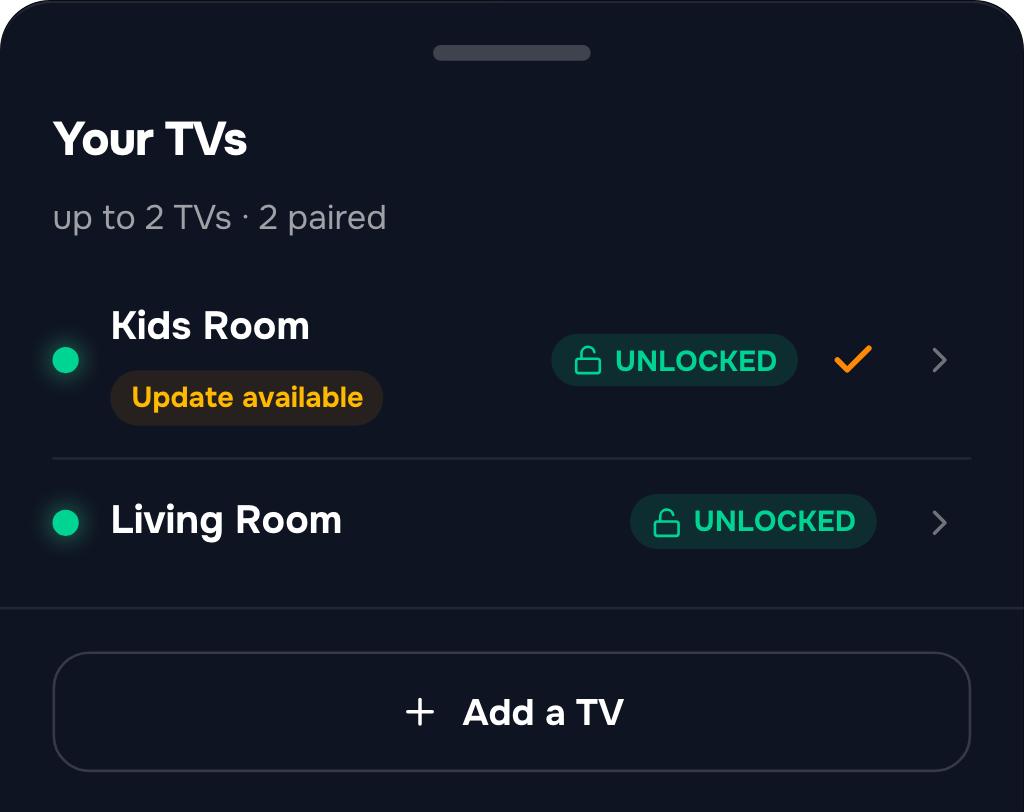
- Abre Tus TV. En la pantalla de Inicio, toca el botón pequeño con la flecha hacia abajo que hay junto al nombre de tu TV.
- Toca Añadir un TV. También encontrarás Añadir una TV en Configuración, dentro de Dispositivos.
- Empareja la nueva TV. Escribe el código de 8 dígitos que muestra la TV o toca Escanear Código QR.
- Elige de dónde salen las reglas. En ¿Empezar con reglas que ya usas?, toca Copiar de con el nombre de una TV que ya tengas para copiar sus reglas y su PIN, o toca Configurar desde cero.
- Haz los dos ajustes rápidos en la nueva TV. Consulta Activar la protección.
- Ponle nombre a la TV. Cuando veas TV Conectado, puedes cambiarle el nombre, por ejemplo «Sala de Estar».
Si tu plan está completo
Tu plan cubre un número concreto de TV. Si ya las usas todas, la app te ofrece un plan mayor: Mejora tu plan para añadir más TV. También puedes quitar una TV que ya no uses. Consulta Cambiar de plan y Quitar una TV.
Cambiar de una TV a otra
Abre Tus TV y toca una TV. La pantalla de Inicio pasa a mostrar esa TV, y todo lo que hagas se aplica a ella.
Cambiar el nombre de una TV
Abre Configuración, toca la TV en Dispositivos y luego toca Renombrar.
Siguientes pasos
Configurar TVCP: instala las apps y empareja tu TV
Instala la app Guardian en tu teléfono y TVCP en tu TV, y luego emparéjalas con el código QR o el código de emparejamiento.
Cambiar de plan: más TV, menos TV o anual
Pasa a un plan con más o menos TV, o cambia de mensual a anual, desde Configuración en la app Guardian.
Quitar una TV o pasar TVCP a una TV nueva
Desconecta una TV de tu cuenta, qué hacer si está apagada y cómo configurar TVCP en una TV nueva.