Tous les sujets d'aide
Ajouter une autre TV
Réponse courte: Une famille peut associer jusqu'à 5 TV. Dans l'app Guardian, touchez Ajouter une TV, associez la nouvelle TV avec son code ou son code QR, puis copiez les règles et le code PIN d'une TV déjà configurée, ou partez de zéro.
Mis à jour le
Chaque TV a ses propres règles, et vous passez de l’une à l’autre dans l’app Guardian. Commencez par installer TVCP sur la nouvelle TV depuis son Play Store, puis ouvrez l’app pour que la TV affiche son code d’appairage.
Étapes
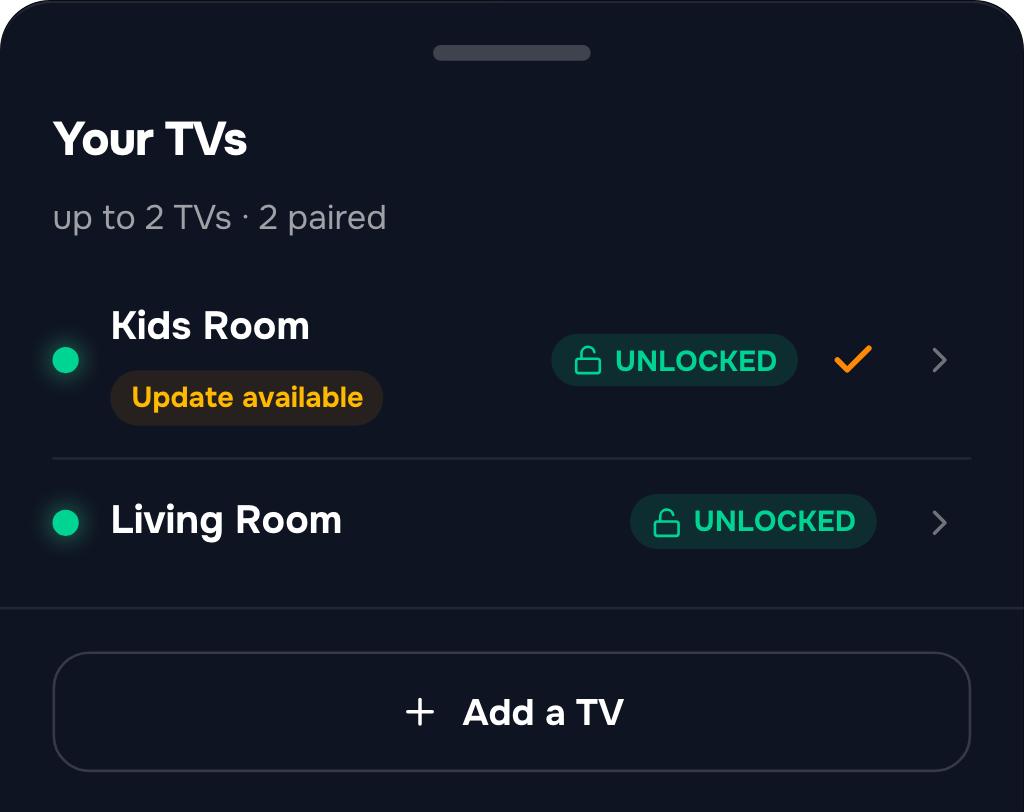
- Ouvrez Vos TV. Sur l’écran d’accueil, touchez le petit bouton avec la flèche vers le bas, à côté du nom de votre TV.
- Touchez Ajouter un TV. Vous trouverez aussi Ajouter une TV dans Paramètres, sous Appareils.
- Associez la nouvelle TV. Tapez le code à 8 chiffres affiché sur la TV, ou touchez Scanner le Code QR.
- Choisissez d’où viennent les règles. Sur Commencer avec des règles que vous utilisez déjà ?, touchez Copier depuis suivi du nom d’une TV que vous avez déjà, pour reprendre ses règles et son code PIN, ou touchez Configurer de zéro.
- Faites les deux réglages rapides sur la nouvelle TV. Voir Activer la protection.
- Nommez la TV. Quand TV Connectée s’affiche, vous pouvez la renommer, par exemple « Salon ».
Si votre forfait est complet
Votre forfait couvre un nombre défini de TV. Si elles sont toutes utilisées, l’app vous propose un forfait plus grand : Améliorez votre forfait pour ajouter plus de TV. Vous pouvez aussi retirer une TV que vous n’utilisez plus. Voir Changer de forfait et Retirer une TV.
Passer d’une TV à l’autre
Ouvrez Vos TV et touchez une TV. L’écran d’accueil affiche alors cette TV, et tout ce que vous faites s’applique à elle.
Renommer une TV
Ouvrez Paramètres, touchez la TV sous Appareils, puis touchez Renommer.
Pour aller plus loin
Installer TVCP : installez les apps et associez votre TV
Installez l'app Guardian sur votre téléphone et TVCP sur votre TV, puis associez-les avec le code QR ou le code d'appairage.
Changer de forfait : plus de TV, moins de TV ou annuel
Passez à un forfait avec plus ou moins de TV, ou du mensuel à l'annuel, depuis Paramètres dans l'app Guardian.
Retirer une TV, ou passer TVCP sur une nouvelle TV
Déconnectez une TV de votre compte, que faire si elle est éteinte, et comment installer TVCP sur une nouvelle TV.