Tous les sujets d'aide
Verrouiller et déverrouiller la TV
Réponse courte: Dans l'app Guardian, touchez Verrouiller la TV sur l'écran d'accueil : la TV affiche un écran de verrouillage. Pour déverrouiller, utilisez Glisser pour déverrouiller le TV dans l'app, ou appuyez sur Déverrouiller sur la TV et saisissez votre code PIN à 4 chiffres.
Mis à jour le
Verrouiller la TV
- Ouvrez l’app Guardian. Si vous avez plusieurs TV, vérifiez que l’écran d’accueil affiche la bonne.
- Touchez Verrouiller la TV. L’app affiche VERROUILLÉ dès que la TV le confirme.
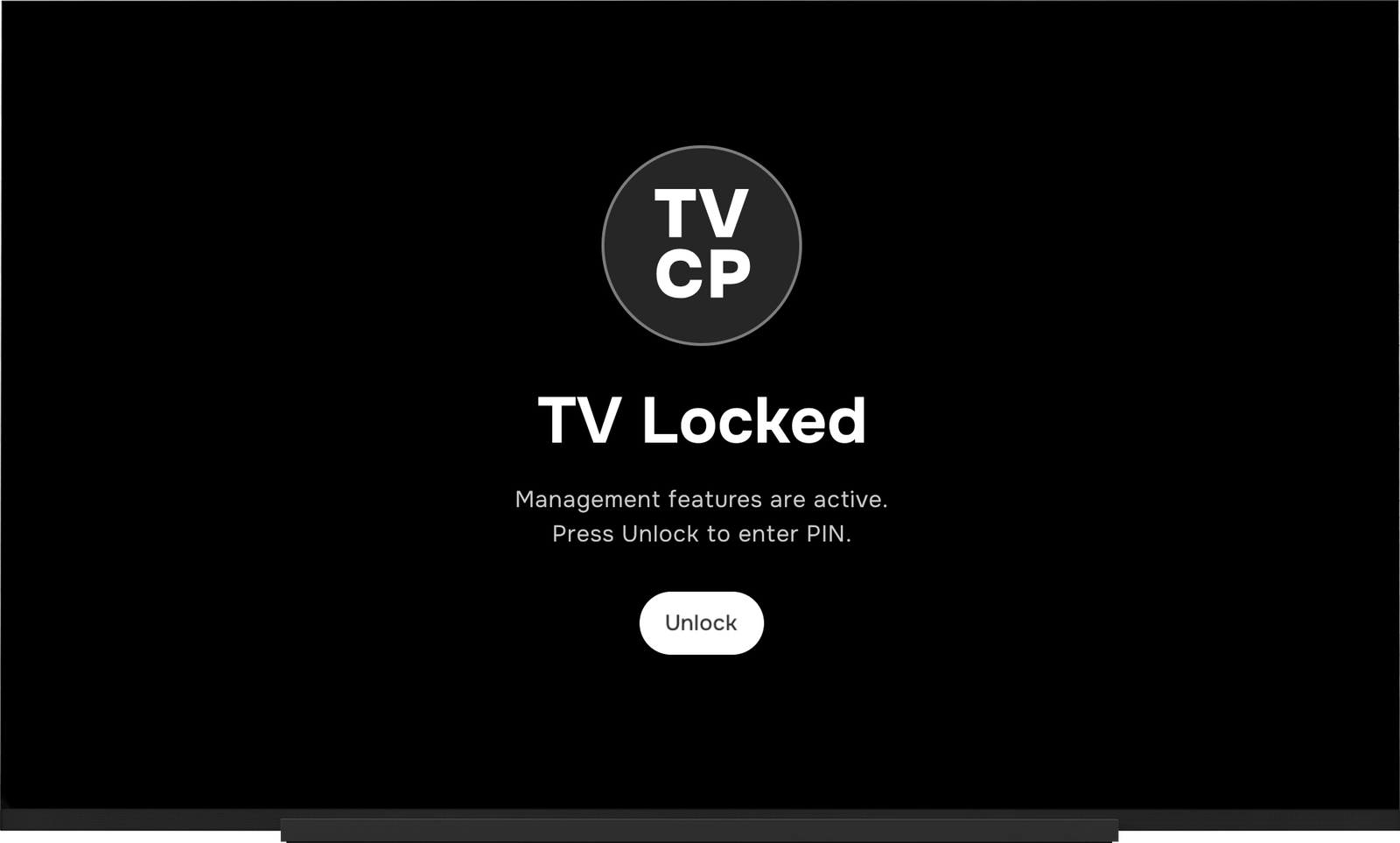
- Sur la TV : votre enfant voit TV verrouillée. Rien d’autre n’est utilisable sur la TV tant qu’elle n’est pas déverrouillée.
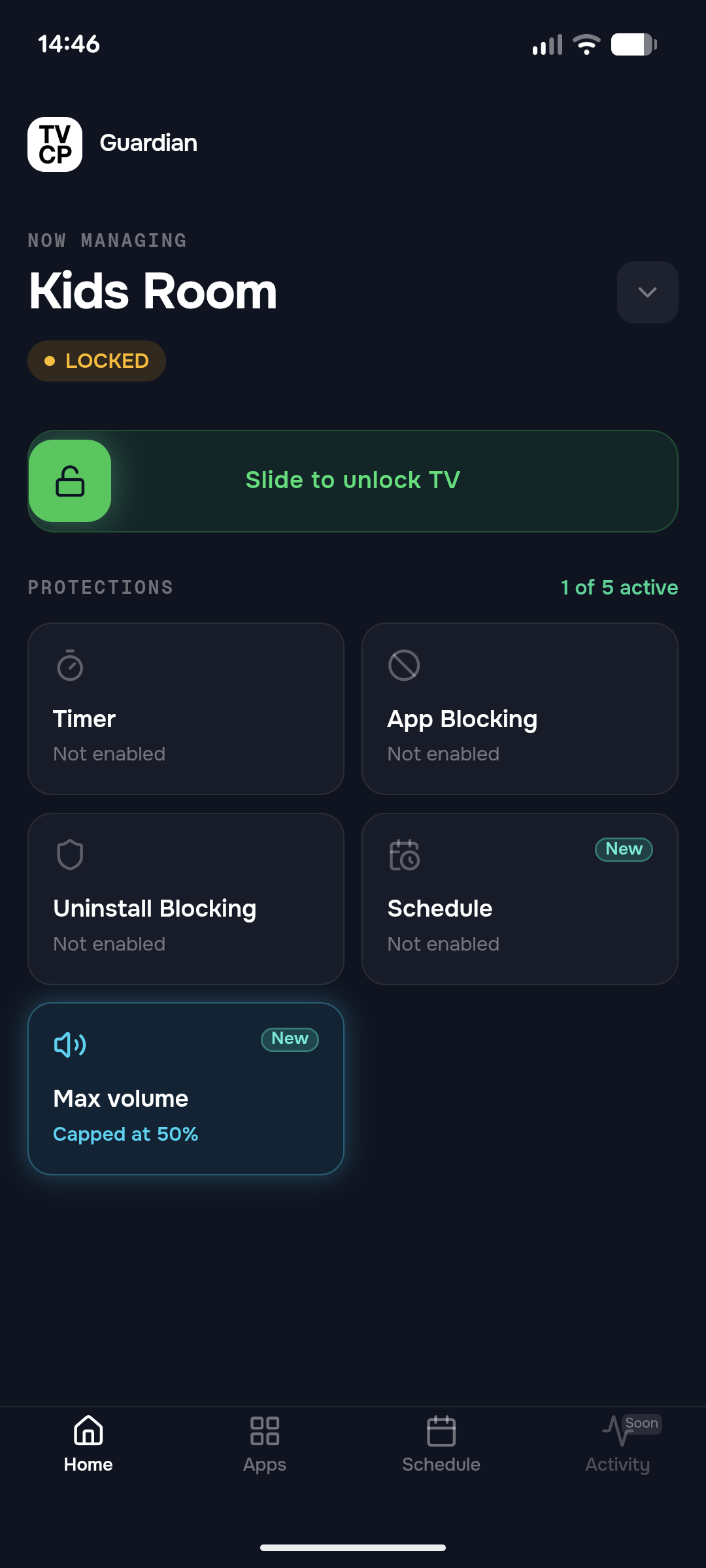
La déverrouiller depuis votre téléphone
Utilisez le curseur Glisser pour déverrouiller le TV sur l’écran d’accueil. La TV est aussitôt utilisable. Si c’est un horaire qui a verrouillé la TV, le curseur indique Déverrouiller maintenant à la place. Voir Définir un horaire.
La déverrouiller sur la TV
- Appuyez sur Déverrouiller sur l’écran de verrouillage, avec la télécommande.
- Tapez votre code PIN sur l’écran Saisissez le code PIN pour déverrouiller.
Si le code PIN est faux, la TV affiche Code PIN incorrect. Après plusieurs essais erronés, elle affiche Trop de tentatives et vous demande de patienter avant de réessayer.
Bon à savoir
- Déverrouiller depuis l’app Guardian est toujours gratuit, même sans abonnement.
- Si l’app affiche Impossible de joindre la TV — réessayez, la TV est éteinte ou hors ligne. Voir Ma TV ne répond pas à l’app.
- Il faut un code PIN pour déverrouiller sur la TV. Voir Définir votre code PIN.
Pour aller plus loin
Régler une minuterie de temps d'écran
Limitez la durée d'une séance TV depuis votre téléphone. À la fin, la TV se met en veille ou se verrouille.
Définir un horaire (heures de déverrouillage)
Choisissez les heures où la TV est utilisable en semaine et le week-end. Elle se verrouille toute seule le reste du temps.
La TV reste verrouillée
Découvrez ce qui a verrouillé la TV (un horaire, une minuterie ou un verrouillage depuis votre téléphone) et comment la déverrouiller.