Wszystkie tematy
Blokowanie i odblokowywanie telewizora
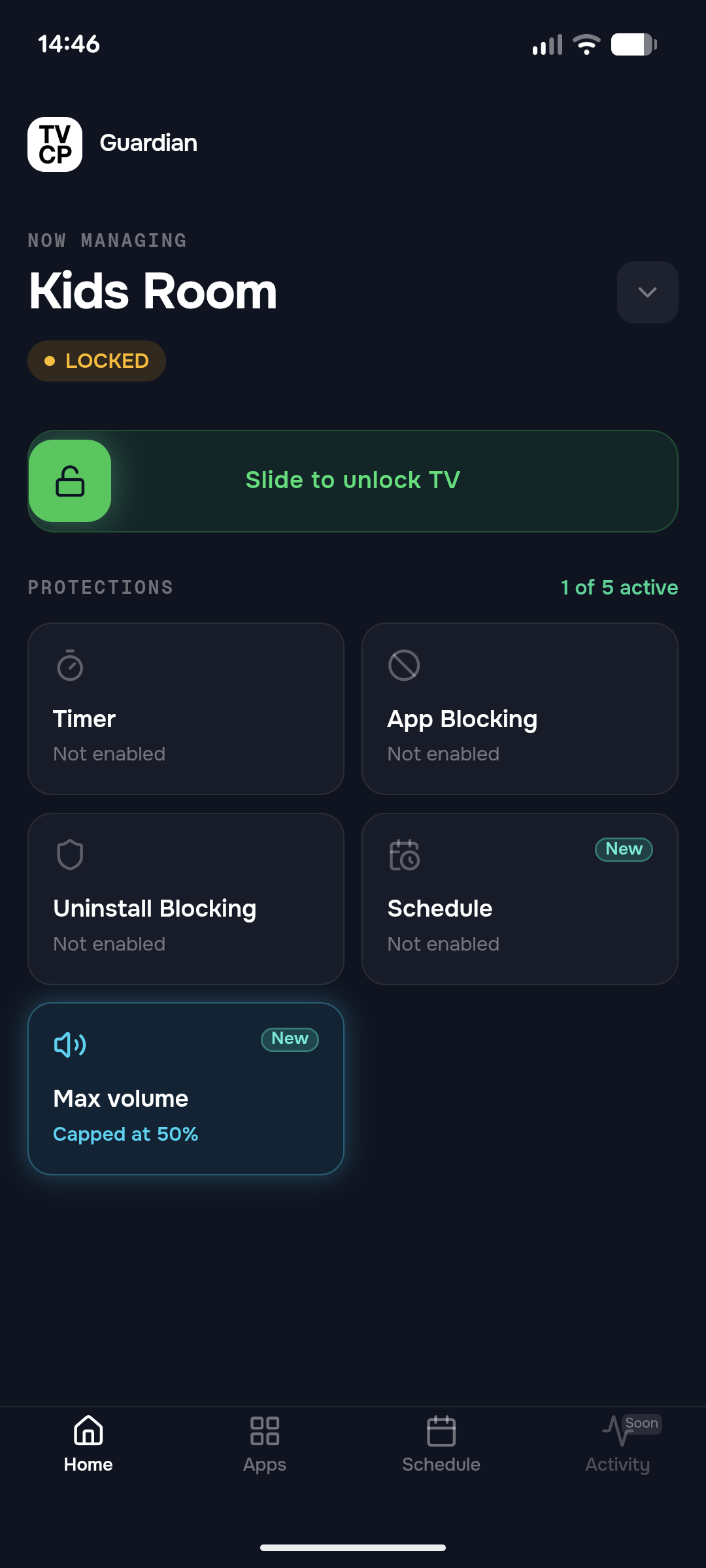
Krótka odpowiedź: W aplikacji Guardian naciśnij Zablokuj TV na ekranie głównym, a telewizor pokaże ekran blokady. Aby odblokować, użyj w aplikacji suwaka Przesuń, aby odblokować TV albo naciśnij Odblokuj na telewizorze i wpisz 4-cyfrowy PIN.
Aktualizacja:
Zablokuj telewizor
- Otwórz aplikację Guardian. Jeśli masz więcej niż jeden telewizor, sprawdź, czy ekran główny pokazuje właściwy.
- Naciśnij Zablokuj TV. Gdy telewizor to potwierdzi, aplikacja pokaże ZABLOKOWANY.
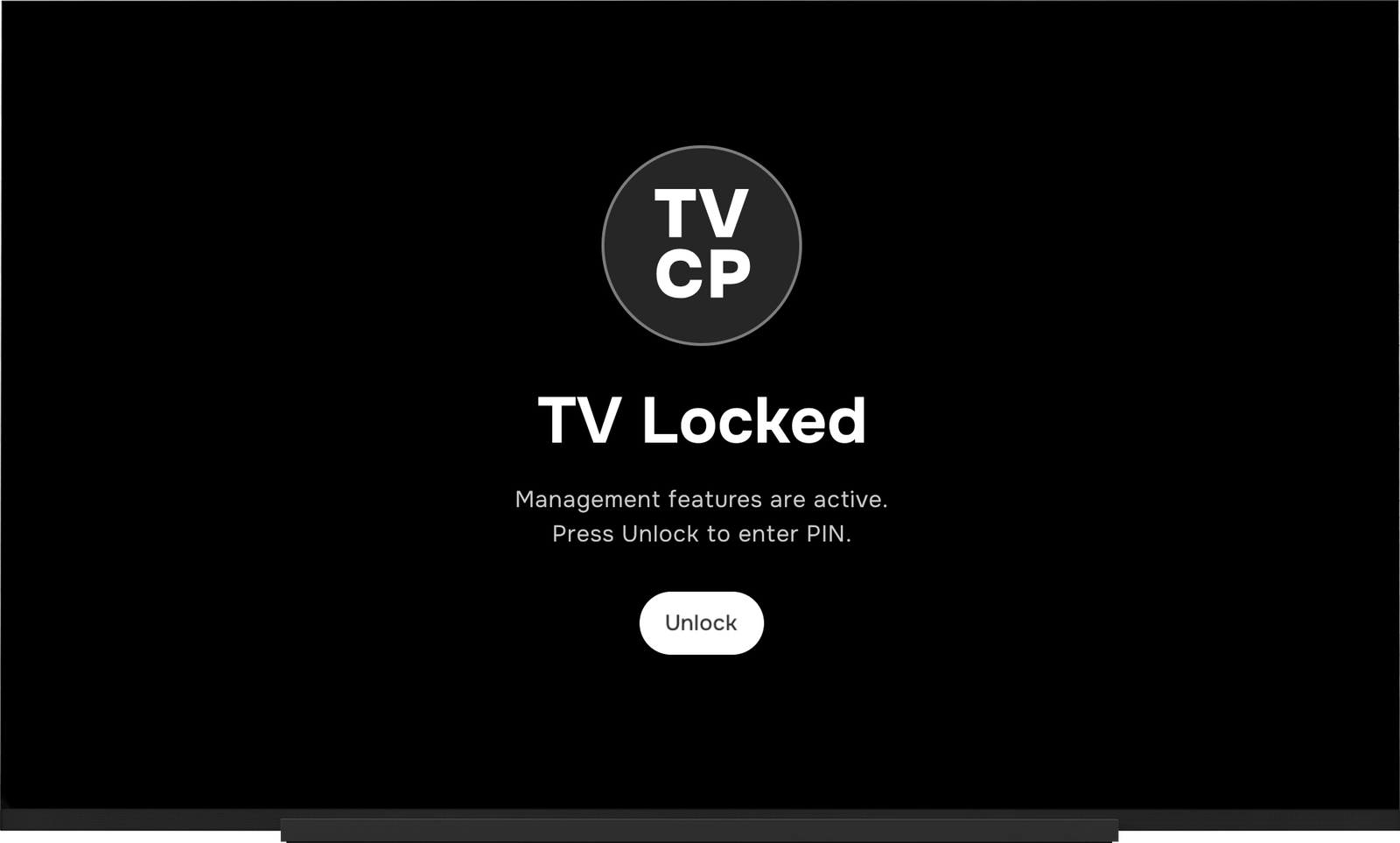
- Na telewizorze: dziecko zobaczy Telewizor zablokowany. Z telewizora nie da się korzystać, dopóki nie zostanie odblokowany.
Odblokuj go z telefonu
Na ekranie głównym przesuń suwak Przesuń, aby odblokować TV. Telewizor od razu jest gotowy do użycia. Jeśli telewizor zablokował harmonogram, na suwaku widnieje Odblokuj teraz. Zobacz Ustaw harmonogram.
Odblokuj go na telewizorze
- Naciśnij Odblokuj na ekranie blokady, używając pilota.
- Wpisz PIN na ekranie Wprowadź PIN, aby odblokować.
Jeśli PIN jest błędny, telewizor pokaże Nieprawidłowy PIN. Po kilku błędnych próbach pokaże Zbyt wiele prób i poprosi, żeby odczekać przed kolejną próbą.
Dobrze wiedzieć
- Odblokowanie z aplikacji Guardian jest zawsze bezpłatne, nawet bez subskrypcji.
- Jeśli aplikacja pokazuje Nie można połączyć się z TV — spróbuj ponownie, telewizor jest wyłączony lub offline. Zobacz Telewizor nie reaguje na aplikację.
- Aby odblokować telewizor na miejscu, potrzebujesz PIN-u. Zobacz Ustaw PIN.
Co dalej
Ustaw minutnik czasu przed ekranem
Ogranicz z telefonu czas jednego oglądania. Gdy czas minie, telewizor przejdzie w tryb uśpienia albo się zablokuje.
Ustaw harmonogram (godziny odblokowania)
Wybierz godziny, w których można korzystać z telewizora w dni powszednie i w weekend. Przez resztę czasu blokuje się sam.
Telewizor pozostaje zablokowany
Sprawdź, co zablokowało telewizor (harmonogram, minutnik czy blokada z telefonu), i dowiedz się, jak go odblokować.