Wszystkie tematy
Zablokuj odinstalowywanie aplikacji (Blokada odinstalowania)
Krótka odpowiedź: Blokada odinstalowania nie pozwala nikomu odinstalowywać aplikacji na telewizorze, także TVCP, i blokuje ustawienia telewizora oraz Sklep Play. Włączysz ją kafelkiem Blokada odinstalowania w aplikacji Guardian. Wymaga PIN-u, a tym PIN-em możesz ją wyłączyć bezpośrednio na telewizorze.
Aktualizacja:
Gdy blokada odinstalowania jest włączona, dziecko nie może:
- odinstalować żadnej aplikacji, także TVCP,
- otworzyć Ustawień telewizora,
- otworzyć Sklepu Play.
Włącz ją
- Otwórz aplikację Guardian i sprawdź, czy ekran główny pokazuje właściwy telewizor.
- Naciśnij kafelek Blokada odinstalowania.
- Naciśnij Włącz. Jeśli nie masz jeszcze PIN-u, aplikacja najpierw poprosi Cię o jego ustawienie.
Okno pokaże wtedy Blokada odinstalowania jest aktywna.
Co widzi dziecko
Gdy dziecko spróbuje zrobić jedną z tych rzeczy, telewizor pokaże Akcja zablokowana: Ta akcja została zablokowana przez TVCP. Może też pojawić się krótki komunikat, na przykład Ustawienia zablokowane lub Odinstalowanie zablokowane.
Gdy musisz wejść do ustawień telewizora
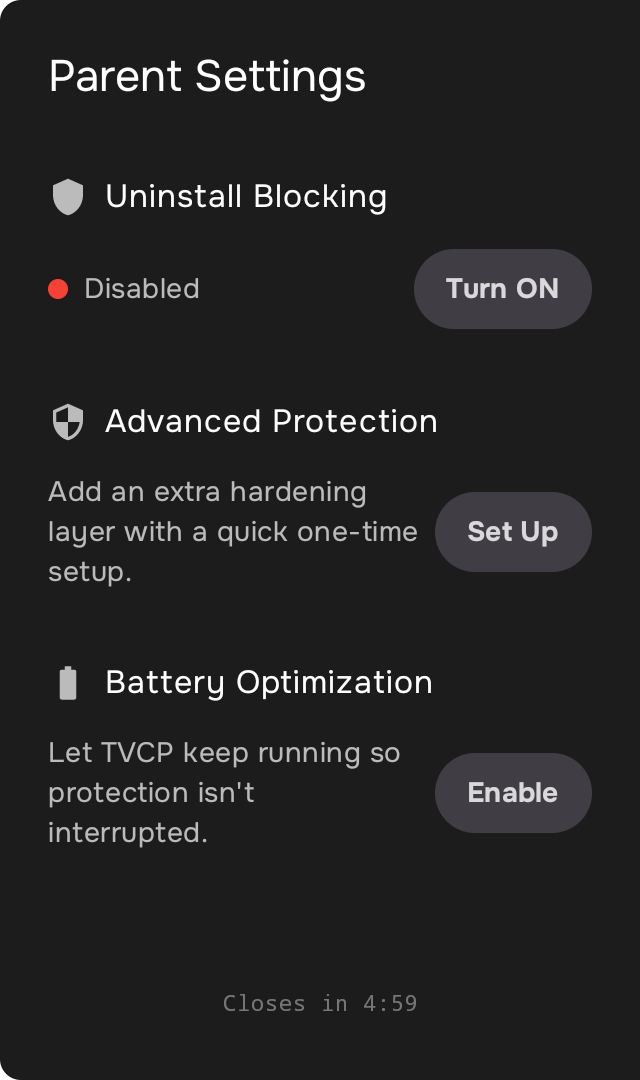
Wyłącz na chwilę blokadę odinstalowania, a gdy skończysz, włącz ją ponownie. Możesz to zrobić z telefonu (Wyłącz w tym samym oknie) albo na telewizorze:
- Otwórz TVCP na telewizorze i wybierz przycisk ustawień.
- Wpisz PIN. Otworzą się Ustawienia rodzica.
- Wyłącz blokadę odinstalowania, zrób w ustawieniach to, czego potrzebujesz, a potem włącz ją z powrotem.
Dobrze wiedzieć
- Jeśli okno pokazuje Wymagana aktualizacja, najpierw zaktualizuj aplikację TVCP na telewizorze. Zobacz Zaktualizuj aplikację TVCP na telewizorze.
- Zanim usuniesz TVCP z telewizora, wyłącz blokadę odinstalowania. Zobacz Usuń telewizor.
Co dalej
Ustaw PIN
4-cyfrowy PIN odblokowuje telewizor bezpośrednio na nim i chroni ustawienia TVCP na telewizorze. Ustaw go podczas konfiguracji lub zmień później.
Usuń telewizor lub przenieś TVCP na nowy telewizor
Jak odłączyć telewizor od konta, co zrobić, gdy jest wyłączony, i jak skonfigurować TVCP na nowym telewizorze.
Zaawansowana ochrona (opcjonalna): włącz debugowanie na telewizorze
Co daje zaawansowana ochrona i jak włączyć debugowanie w opcjach programisty telewizora, aby ją skonfigurować.