כל נושאי העזרה
מניעת הסרה של אפליקציות (Uninstall Blocking)
תשובה קצרה: כשהתכונה Uninstall Blocking (חסימת הסרה) פועלת, אי אפשר להסיר אפליקציות מהטלוויזיה, כולל את TVCP, וההגדרות של הטלוויזיה ו-Play Store חסומים. הפעילו אותה מהאריח "Uninstall Blocking" באפליקציית Guardian. היא דורשת קוד PIN, ואפשר לכבות אותה בטלוויזיה עם אותו קוד.
עודכן:
כשהתכונה Uninstall Blocking (חסימת הסרה) פועלת, הילד שלכם לא יכול:
- להסיר אף אפליקציה, כולל את TVCP,
- לפתוח את Settings (הגדרות) של הטלוויזיה,
- לפתוח את Play Store.
הפעלת התכונה
- פתחו את אפליקציית Guardian וודאו שבמסך הבית מוצגת הטלוויזיה הנכונה.
- הקישו על האריח Uninstall Blocking.
- הקישו על Enable (הפעלה). אם עוד לא הגדרתם קוד PIN, האפליקציה תבקש מכם להגדיר אותו קודם.
אחרי זה יופיע בחלון Uninstall Blocking is active (חסימת ההסרה פעילה).
מה הילד שלכם רואה
אם הילד שלכם מנסה לעשות אחד מהדברים האלה, מופיע בטלוויזיה Action blocked (הפעולה חסומה) עם ההודעה This action has been blocked by TVCP. (הפעולה הזו נחסמה על ידי TVCP). ייתכן שתופיע גם הודעה קצרה, כמו Settings blocked (ההגדרות חסומות) או Uninstall blocked (ההסרה חסומה).
כשאתם צריכים את ההגדרות של הטלוויזיה בעצמכם
כבו את Uninstall Blocking לרגע, והפעילו אותה שוב כשתסיימו. אפשר לעשות את זה מהטלפון, עם הכפתור Disable (כיבוי) באותו חלון, או בטלוויזיה:
- פתחו את TVCP בטלוויזיה ובחרו בכפתור ההגדרות.
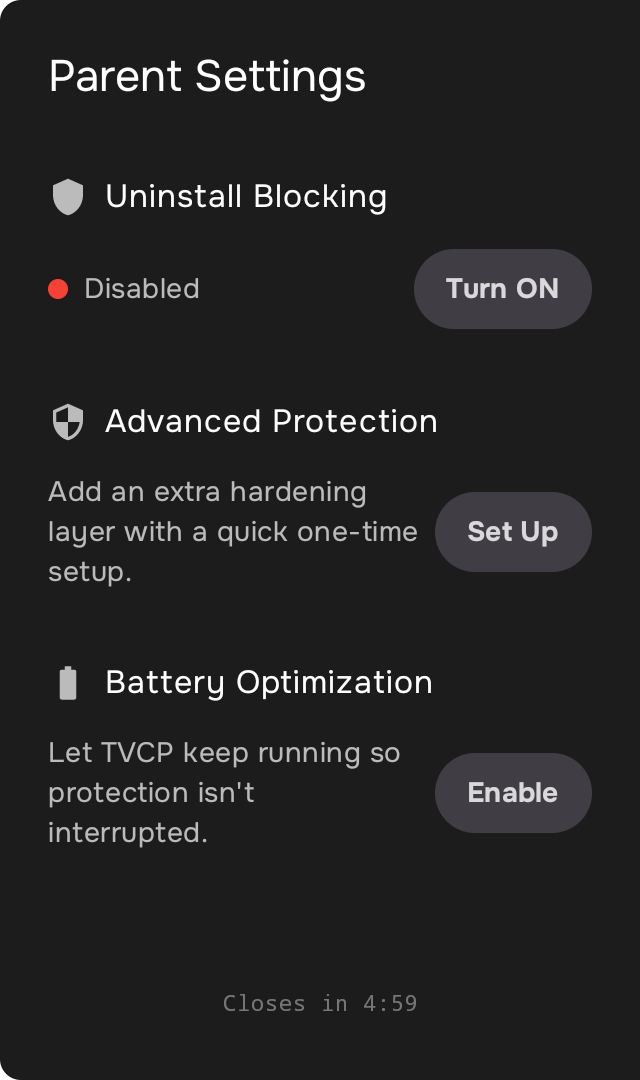
- הזינו את קוד ה-PIN שלכם. ייפתח המסך Parent Settings (הגדרות הורים).
- כבו את Uninstall Blocking, עשו מה שאתם צריכים בהגדרות, ואז הפעילו אותה שוב.
כדאי לדעת
- אם בחלון כתוב Update Required (נדרש עדכון), עדכנו קודם את אפליקציית TVCP בטלוויזיה. ראו עדכון אפליקציית TVCP בטלוויזיה.
- לפני שאתם מסירים את TVCP מטלוויזיה, כבו את Uninstall Blocking. ראו הסרת טלוויזיה.
השלבים הבאים
הגדרת קוד ה-PIN
קוד ה-PIN בן 4 הספרות מבטל את הנעילה ישירות בטלוויזיה ומגן על ההגדרות של TVCP בה. קובעים אותו בהגדרה הראשונית, ואפשר לשנות אותו אחר כך.
הסרת טלוויזיה, או העברת TVCP לטלוויזיה חדשה
איך מנתקים טלוויזיה מהחשבון, מה עושים אם היא כבויה, ואיך מגדירים את TVCP בטלוויזיה חדשה.
הגנה מתקדמת (לא חובה): הפעלת ניפוי באגים בטלוויזיה
מה מוסיפה ההגנה המתקדמת, ואיך מפעילים ניפוי באגים באפשרויות למפתחים של הטלוויזיה כדי להגדיר אותה.