כל נושאי העזרה
נעילת הטלוויזיה וביטול הנעילה
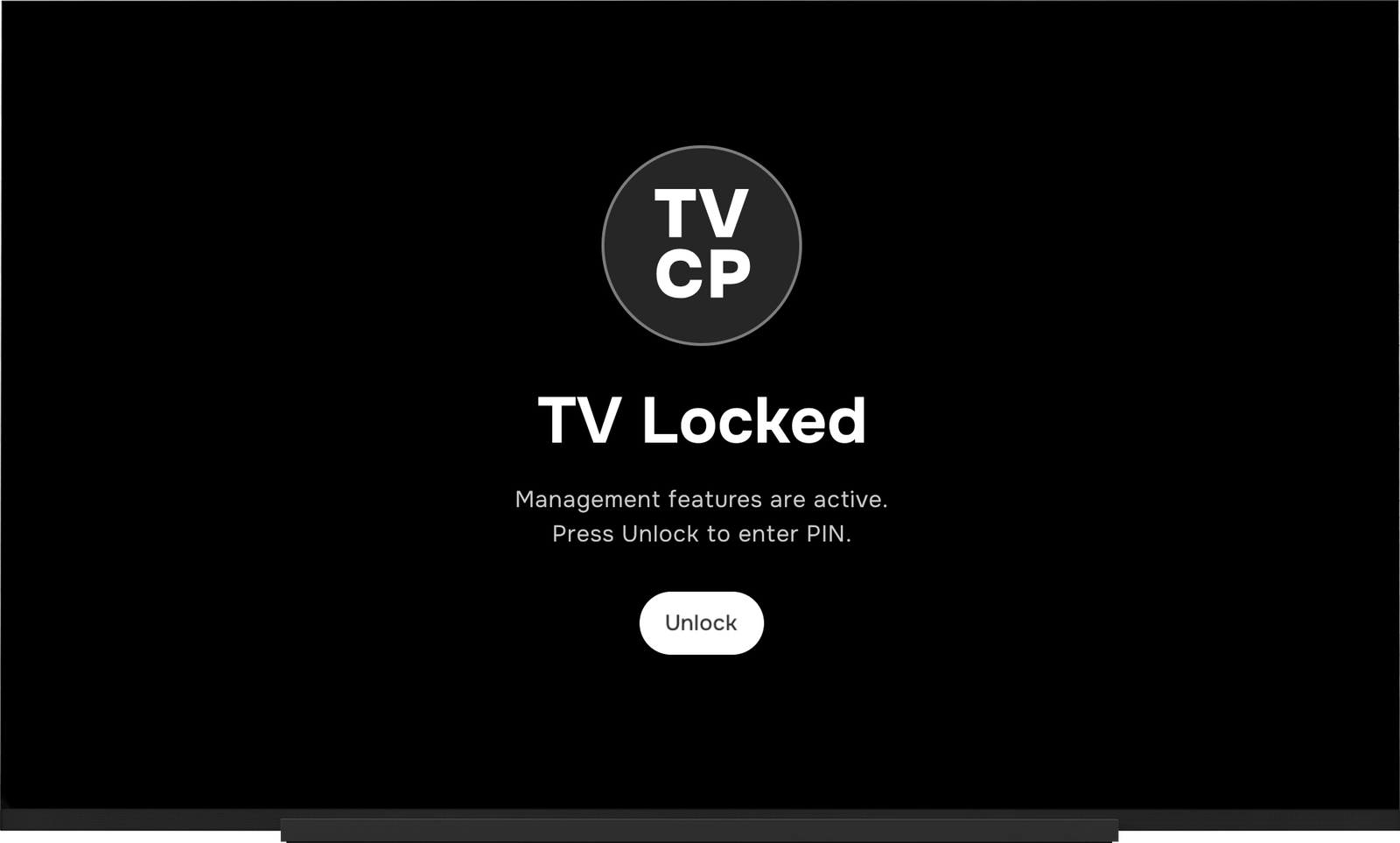
תשובה קצרה: באפליקציית Guardian, הקישו על "Lock TV" במסך הבית, והטלוויזיה תציג מסך נעילה. כדי לבטל את הנעילה, השתמשו במחוון "Slide to unlock TV" באפליקציה, או לחצו על "Unlock" בטלוויזיה והזינו את קוד ה-PIN (4 ספרות).
עודכן:
נעילת הטלוויזיה
- פתחו את אפליקציית Guardian. אם יש לכם יותר מטלוויזיה אחת, ודאו שבמסך הבית מוצגת הטלוויזיה הנכונה.
- הקישו על Lock TV (נעילת הטלוויזיה). כשהטלוויזיה מאשרת את הנעילה, מופיע באפליקציה LOCKED (נעולה).
- בטלוויזיה: הילד שלכם רואה את המסך TV Locked (הטלוויזיה נעולה). עד שהנעילה תבוטל, אי אפשר להשתמש בשום דבר אחר בטלוויזיה.
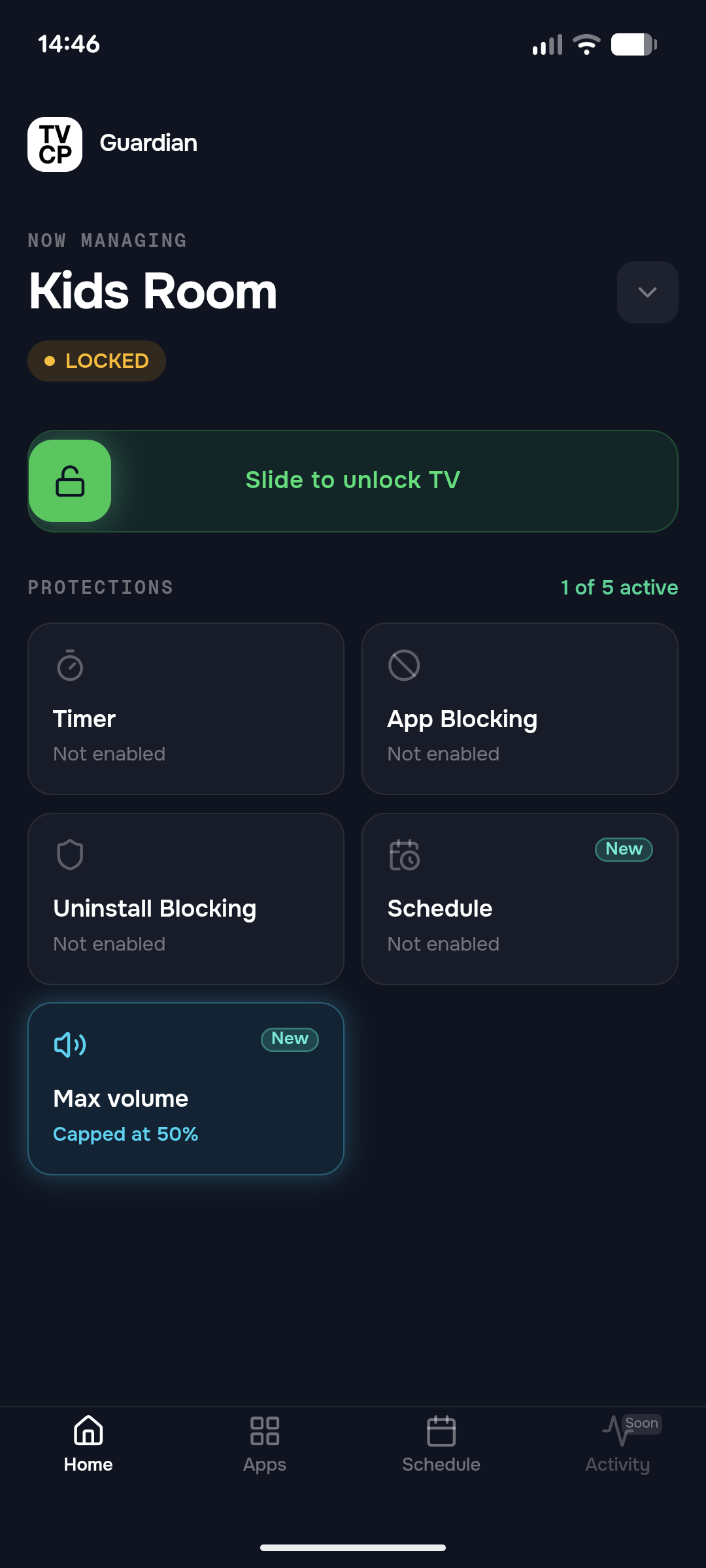
ביטול הנעילה מהטלפון
במסך הבית, השתמשו במחוון Slide to unlock TV (החליקו לביטול נעילת הטלוויזיה). אפשר להשתמש בטלוויזיה שוב מיד. אם הטלוויזיה ננעלה לפי לוח זמנים, יופיע על המחוון Unlock now (ביטול נעילה עכשיו) במקום זה. ראו הגדרת לוח זמנים.
ביטול הנעילה בטלוויזיה
- לחצו על Unlock (ביטול נעילה) במסך הנעילה, בעזרת השלט.
- הזינו את קוד ה-PIN במסך Enter PIN to Unlock (הזינו PIN לביטול הנעילה).
אם הקוד שגוי, יופיע בטלוויזיה Incorrect PIN (קוד PIN שגוי). אחרי כמה ניסיונות שגויים יופיע Too many attempts (יותר מדי ניסיונות), ותתבקשו לחכות לפני שתנסו שוב.
כדאי לדעת
- ביטול הנעילה מאפליקציית Guardian הוא תמיד בחינם, גם בלי מנוי.
- אם באפליקציה מופיע Couldn’t reach the TV — try again (לא הצלחנו להגיע לטלוויזיה, נסו שוב), הטלוויזיה כבויה או לא מחוברת לאינטרנט. ראו הטלוויזיה שלי לא מגיבה לאפליקציה.
- כדי לבטל את הנעילה בטלוויזיה עצמה צריך קוד PIN. ראו הגדרת קוד ה-PIN.
השלבים הבאים
הגדרת טיימר זמן מסך
קבעו מהטלפון מגבלת זמן לצפייה בטלוויזיה. כשהזמן נגמר, הטלוויזיה נכנסת למצב שינה או ננעלת.
הגדרת לוח זמנים (שעות פתיחה)
בחרו באילו שעות אפשר להשתמש בטלוויזיה בימי חול ובסוף השבוע. בשאר הזמן היא ננעלת מעצמה.
הטלוויזיה נשארת נעולה
איך מבינים מה נעל את הטלוויזיה (לוח זמנים, טיימר או נעילה מהטלפון), ואיך מבטלים את הנעילה.