Wszystkie tematy
Nie możesz znaleźć „Wyświetlanie nad innymi aplikacjami” ani „Dostęp do użycia” na telewizorze
Krótka odpowiedź: Na większości telewizorów oba ustawienia znajdziesz, otwierając kolejno Ustawienia, Aplikacje i Specjalny dostęp aplikacji. Otwórz Wyświetlanie nad innymi aplikacjami (lub Dostęp do użycia), wybierz na liście Kontrola TV dla rodziców i włącz tę pozycję.
Aktualizacja:
TVCP potrzebuje dwóch ustawień na telewizorze: Wyświetlanie nad innymi aplikacjami (dla ekranu blokady i minutników) i Dostęp do użycia (dla blokowania aplikacji). Na większości telewizorów wybranie wiersza na ekranie Włącz ochronę tego telewizora od razu przenosi Cię do właściwego ustawienia. Niektóre telewizory na to nie pozwalają. Możesz wtedy trafić na listę aplikacji albo na główny ekran ustawień, albo nic się nie stanie. W takim przypadku przejdź tam samodzielnie według kroków poniżej.
Droga, która działa na większości telewizorów
- Na telewizorze: otwórz Ustawienia.
- Otwórz Aplikacje.
- Otwórz Specjalny dostęp aplikacji.
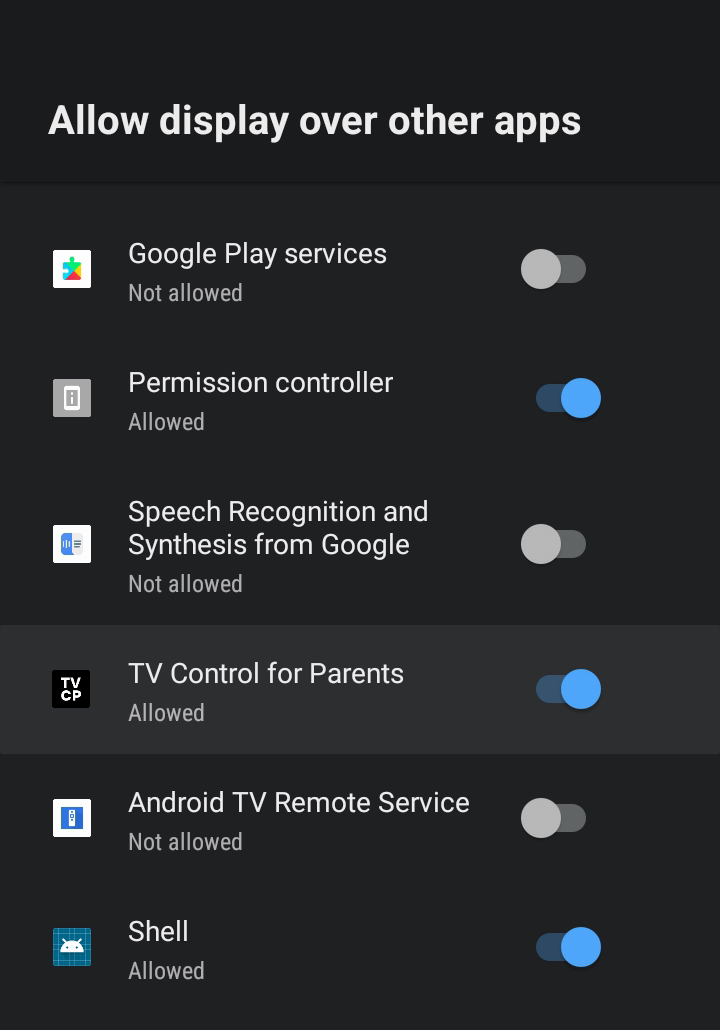
- Otwórz Wyświetlanie nad innymi aplikacjami.
- Wybierz pozycję Kontrola TV dla rodziców i ją włącz. Pod taką nazwą aplikacja TVCP występuje na tej liście.
- Wróć do pozycji Specjalny dostęp aplikacji, otwórz Dostęp do użycia i tam też włącz pozycję Kontrola TV dla rodziców.
- Ponownie otwórz TVCP. Przy obu wierszach powinno teraz widnieć Przyznano. Naciśnij Kontynuuj.
Nazwy mogą się nieco różnić w zależności od marki telewizora. Jeśli nie widzisz pozycji Specjalny dostęp aplikacji, przejrzyj pozostałe pozycje w sekcji Aplikacje.
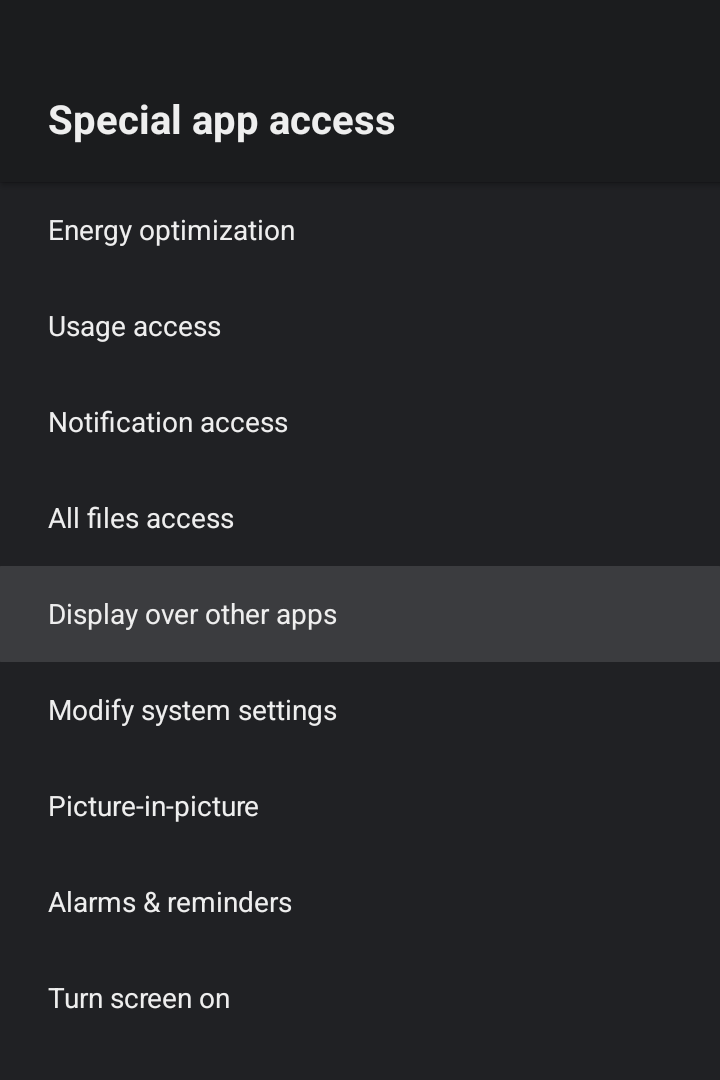
Jeśli trafisz na listę aplikacji
Jeśli po wybraniu wiersza otworzyła się lista aplikacji telewizora, a nie samo ustawienie, zacznij od kroku 3 powyżej. Jeśli otworzył się główny ekran ustawień, zacznij od kroku 2.
Według marki
- Xiaomi (Mi Box, Mi TV): na Mi Boxie TVCP nie może otworzyć tych ustawień bezpośrednio. Otwórz Ustawienia, potem Aplikacje i wykonaj kroki od kroku 3.
- Sony, TCL, Philips, urządzenia z Google TV i inne: poszukaj pozycji Specjalny dostęp aplikacji w sekcji Aplikacje w ustawieniach telewizora.
Szybkie odpowiedzi
Gdzie są te ustawienia na Xiaomi Mi Box lub Mi TV?
Na Mi Boxie TVCP nie może otworzyć ich bezpośrednio. Otwórz Ustawienia, potem Aplikacje, potem Specjalny dostęp aplikacji. Włącz Kontrola TV dla rodziców w pozycji Wyświetlanie nad innymi aplikacjami i jeszcze raz w pozycji Dostęp do użycia.
Gdzie są na telewizorach Sony, TCL, Philips lub z Google TV?
Nazwy menu mogą się nieco różnić w zależności od marki i modelu. Poszukaj pozycji Specjalny dostęp aplikacji w sekcji Aplikacje w ustawieniach telewizora. Oba ustawienia są w środku.
Dlaczego aplikacja nazywa się na liście Kontrola TV dla rodziców?
To pełna nazwa aplikacji TVCP. To właśnie ją trzeba włączyć.
Co dalej
Włącz ochronę: dwa szybkie ustawienia na telewizorze
Włącz na telewizorze Wyświetlanie nad innymi aplikacjami i Dostęp do użycia, aby TVCP mógł pokazywać ekran blokady i blokować aplikacje.
Dziecko wciąż otwiera zablokowaną aplikację
Dlaczego zablokowana aplikacja wciąż się otwiera. Zaczynamy od najczęstszej przyczyny: innej wersji tej samej aplikacji.
Które telewizory działają z TVCP
TVCP działa na urządzeniach z Google TV i Android TV, które mają Sklep Google Play. Tak sprawdzisz swój telewizor.