Tous les sujets d'aide
Impossible de trouver « Afficher par-dessus les autres applis » ou « Accès à l'utilisation » sur votre TV
Réponse courte: Sur la plupart des TV, les deux réglages se trouvent dans Paramètres, puis Applications, puis Accès spécial des applis. Ouvrez Afficher par-dessus les autres applis (ou Accès à l'utilisation), sélectionnez Contrôle TV pour parents dans la liste et activez-le.
Mis à jour le
TVCP a besoin de deux réglages sur la TV : Afficher par-dessus les autres applis (pour l’écran de verrouillage et les minuteries) et Accès à l’utilisation (pour le blocage d’applis). Sur la plupart des TV, sélectionner la ligne sur l’écran Activez la protection de cette TV vous y amène directement. Certaines TV ne le permettent pas. Vous arrivez alors dans la liste des applications ou sur l’écran principal des Paramètres, ou rien ne se passe. Dans ce cas, allez-y vous-même en suivant les étapes ci-dessous.
Le chemin qui fonctionne sur la plupart des TV
- Sur la TV : ouvrez Paramètres.
- Ouvrez Applications.
- Ouvrez Accès spécial des applis.
- Ouvrez Afficher par-dessus les autres applis.
- Sélectionnez Contrôle TV pour parents et activez-le. C’est le nom de l’app TVCP dans cette liste.
- Revenez dans Accès spécial des applis, ouvrez Accès à l’utilisation, et activez aussi Contrôle TV pour parents.
- Rouvrez TVCP. Les deux lignes doivent maintenant indiquer Accordé. Appuyez sur Continuer.
Les noms peuvent varier un peu selon la marque de la TV. Si vous ne voyez pas Accès spécial des applis, parcourez les autres entrées sous Applications.
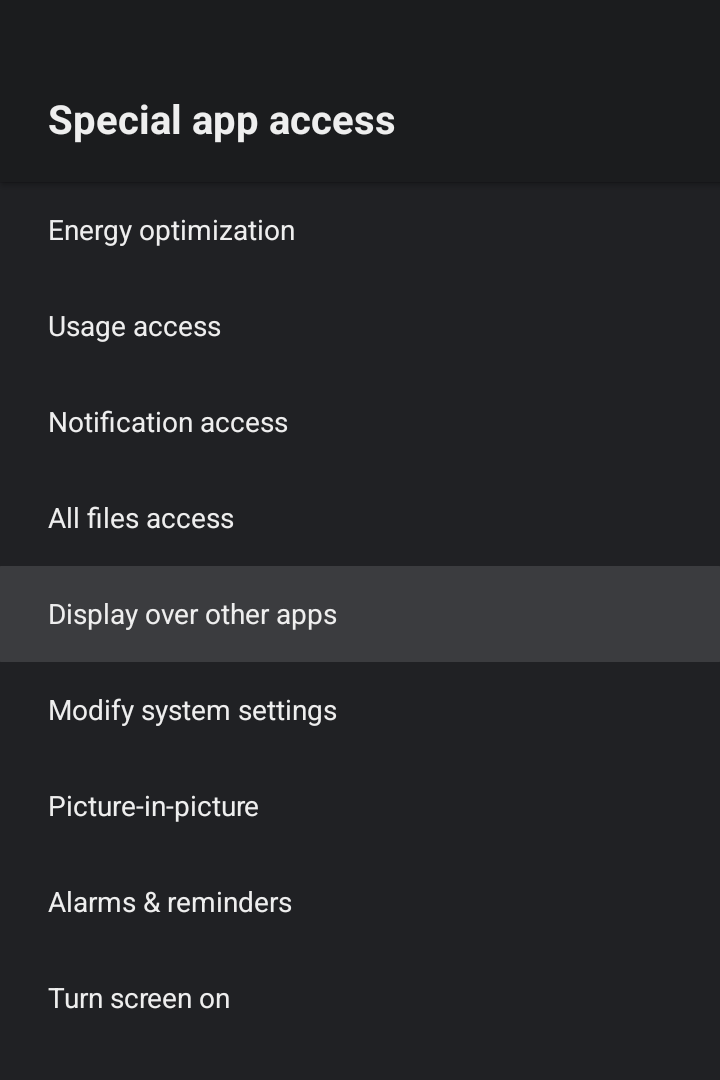
Si vous arrivez dans la liste des applications
Si la ligne a ouvert la liste des applications de la TV au lieu du réglage lui-même, commencez à l’étape 3 ci-dessus. Si elle a ouvert l’écran principal des Paramètres, commencez à l’étape 2.
Par marque
- Xiaomi (Mi Box, Mi TV) : TVCP ne peut pas ouvrir ces réglages directement sur une Mi Box. Ouvrez Paramètres, puis Applications, et suivez les étapes à partir de l’étape 3.
- Sony, TCL, Philips, appareils Google TV et autres : cherchez Accès spécial des applis sous Applications dans les paramètres de la TV.
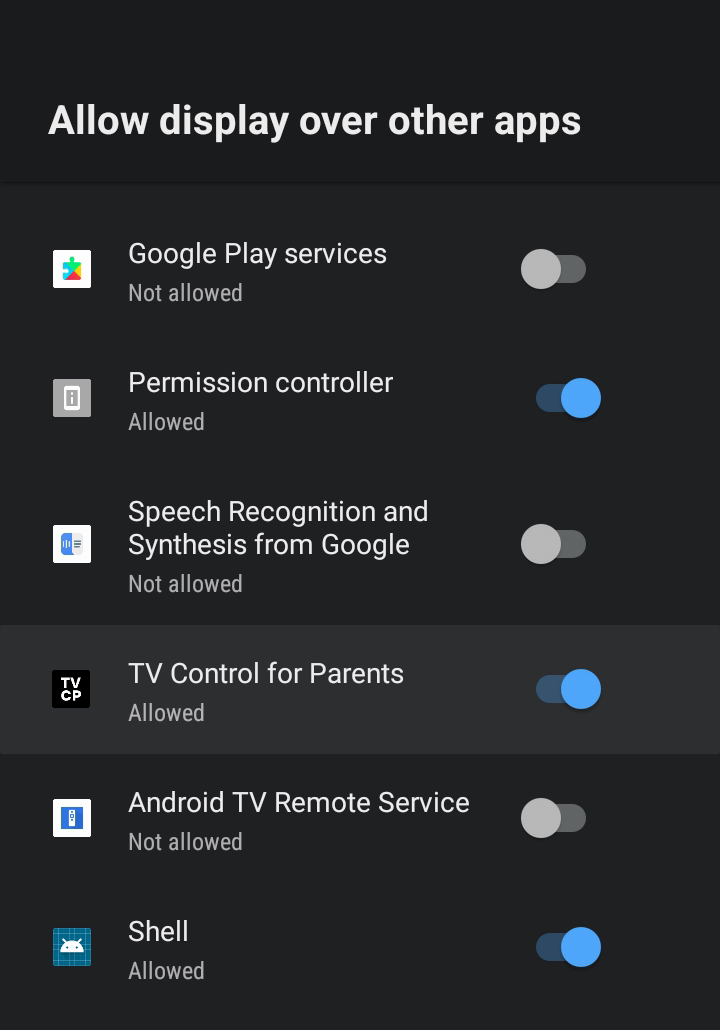
Réponses rapides
Où se trouvent ces réglages sur une Xiaomi Mi Box ou une Mi TV ?
TVCP ne peut pas les ouvrir directement sur une Mi Box. Ouvrez Paramètres, puis Applications, puis Accès spécial des applis. Activez Contrôle TV pour parents dans Afficher par-dessus les autres applis, puis à nouveau dans Accès à l'utilisation.
Où sont-ils sur Sony, TCL, Philips ou Google TV ?
Les noms des menus peuvent varier un peu selon la marque et le modèle. Cherchez Accès spécial des applis dans la section Applications des paramètres de la TV. Les deux réglages s'y trouvent.
Pourquoi l'app s'appelle-t-elle Contrôle TV pour parents dans la liste ?
C'est le nom complet de l'app TVCP. C'est celle qu'il faut activer.
Pour aller plus loin
Activer la protection : deux réglages rapides sur votre TV
Accordez Afficher par-dessus les autres applis et Accès à l'utilisation sur la TV pour que TVCP affiche l'écran de verrouillage et bloque des applis.
J'ai bloqué une appli, mais mon enfant peut encore l'ouvrir
Pourquoi une appli bloquée peut encore s'ouvrir, en commençant par la cause la plus fréquente : une autre version de la même appli.
Quelles TV fonctionnent avec TVCP
TVCP fonctionne sur les appareils Google TV et Android TV équipés du Google Play Store. Voici comment vérifier le vôtre.