Tous les sujets d'aide
Activer la protection : deux réglages rapides sur votre TV
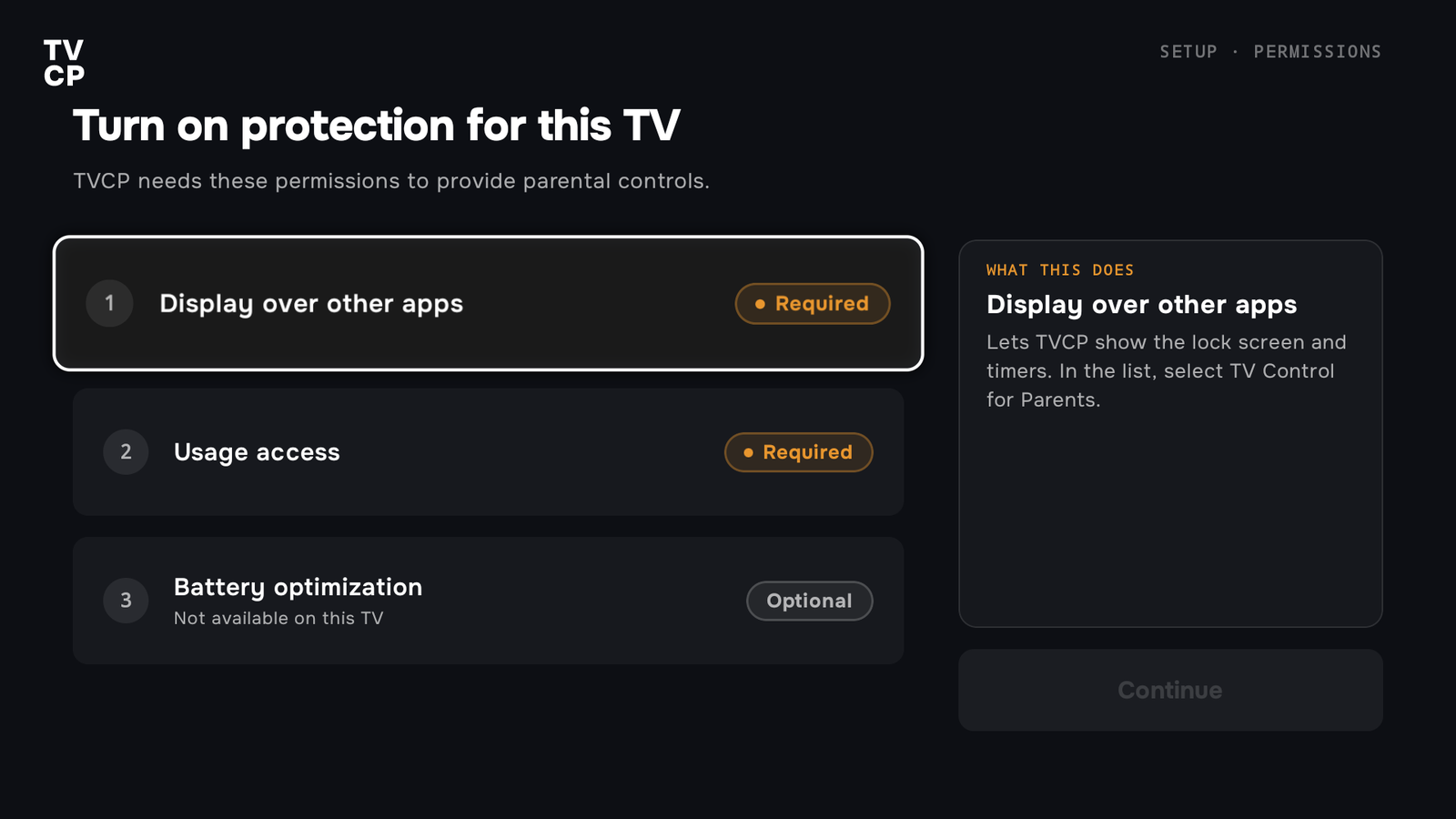
Réponse courte: Après l'association, l'app TVCP sur la TV affiche « Activez la protection de cette TV ». Activez Afficher par-dessus les autres applis et Accès à l'utilisation pour Contrôle TV pour parents, puis appuyez sur Continuer sur la TV.
Mis à jour le
Tout de suite après l’association, TVCP a besoin de deux réglages sur la TV. Sur votre téléphone, l’app Guardian affiche Deux réglages rapides sur votre TV et patiente pendant que vous les activez sur la TV.
- Afficher par-dessus les autres applis permet à TVCP d’afficher l’écran de verrouillage et les minuteries.
- Accès à l’utilisation permet à TVCP de voir quelle appli est ouverte, pour bloquer celles que vous choisissez. Sans ce réglage, le blocage d’applis ne fonctionne pas.
- Le réglage Optimisation de la batterie est facultatif. Il aide TVCP à rester actif pour que la protection ne soit pas interrompue.
Étapes
- Sur la TV : ouvrez TVCP. L’écran Activez la protection de cette TV s’affiche. Chaque réglage encore à faire indique Obligatoire.
- Sélectionnez Afficher par-dessus les autres applis. La TV ouvre ses paramètres. Dans la liste, sélectionnez Contrôle TV pour parents et activez-le. C’est le nom de l’app TVCP dans les paramètres de la TV.
- Appuyez sur Retour pour revenir dans TVCP. La ligne indique maintenant Accordé.
- Sélectionnez Accès à l’utilisation et faites de même : sélectionnez Contrôle TV pour parents, activez-le, puis appuyez sur Retour.
- Facultatif : sélectionnez Optimisation de la batterie et suivez les étapes à l’écran. Voir Garder TVCP actif.
- Appuyez sur Continuer sur la TV. Quand les deux réglages obligatoires sont activés, la TV affiche La protection est prête.
- Sur votre téléphone : attendez l’écran suivant. L’app Guardian détecte d’elle-même que c’est fait. Si elle ne passe pas à la suite, touchez J’ai appuyé sur Continuer sur ma TV.
Si le réglage ne s’ouvre pas
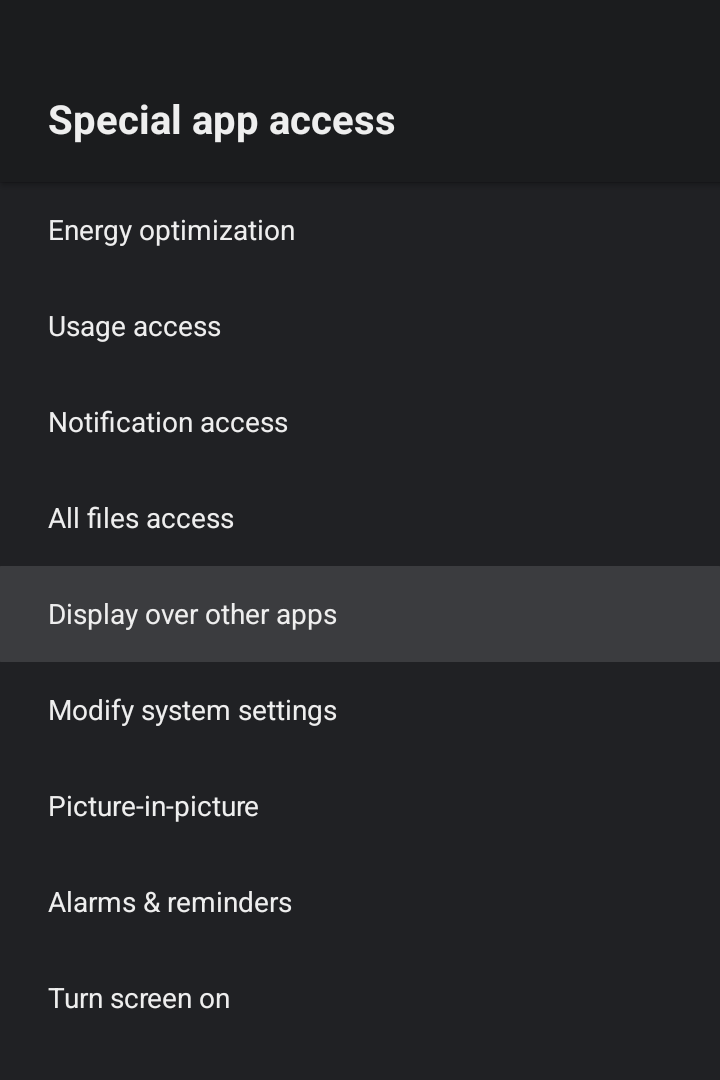
Certaines TV, par exemple la Xiaomi Mi Box, n’ont pas de page directe pour ces réglages. Vous arrivez alors parfois dans la liste des applications de la TV. Sur la plupart des TV, le chemin est Paramètres, Applications, Accès spécial des applis, puis Afficher par-dessus les autres applis ou Accès à l’utilisation. Les noms peuvent varier un peu selon la marque de la TV. Voir Impossible de trouver « Afficher par-dessus les autres applis » ou « Accès à l’utilisation ».
Accès aux applis installées
La TV affiche aussi Accès aux applis installées. Cet écran permet d’envoyer la liste des applis de la TV à votre app Guardian, pour que vous puissiez choisir lesquelles bloquer. Appuyez sur Accepter. Si vous appuyez sur Pas maintenant, le Blocage d’Apps reste désactivé jusqu’à ce que vous l’autorisiez.
Pour aller plus loin
Impossible de trouver « Afficher par-dessus les autres applis » ou « Accès à l'utilisation » sur votre TV
Où se trouvent les deux réglages dont TVCP a besoin sur la plupart des TV, et que faire quand la page du réglage ne s'ouvre pas.
Garder TVCP actif (optimisation de la batterie)
Empêchez la TV de fermer TVCP en arrière-plan pour économiser l'énergie. Facultatif, mais utile sur les TV qui ferment les applis.
Définir votre code PIN
Votre code PIN à 4 chiffres déverrouille la TV sur place et protège les paramètres de TVCP sur la TV. Définissez-le à l'installation ou changez-le ensuite.