Alle Hilfethemen
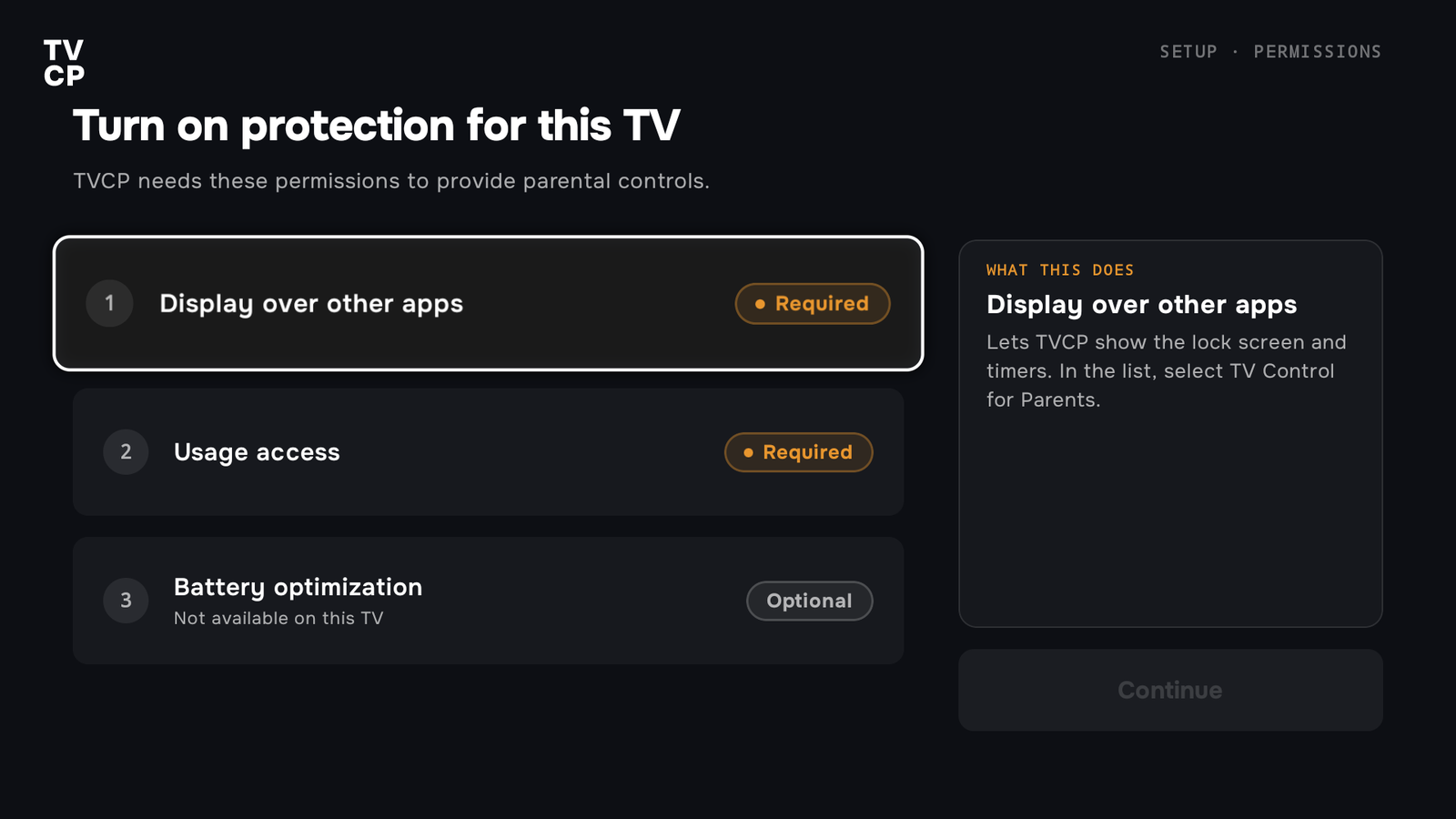
Schutz aktivieren: zwei schnelle Einstellungen auf deinem TV
Kurze Antwort: Nach dem Koppeln zeigt die TVCP-App auf dem TV „Schutz für diesen TV aktivieren“. Schalte „Über anderen Apps anzeigen“ und „Nutzungszugriff“ für „TV-Kontrolle für Eltern“ ein und drücke dann am TV auf „Weiter“.
Aktualisiert am
Direkt nach dem Koppeln braucht TVCP zwei Einstellungen auf dem TV. Die Guardian-App auf deinem Handy zeigt Zwei schnelle Einstellungen auf deinem TV und wartet, während du sie am TV vornimmst.
- Über anderen Apps anzeigen erlaubt TVCP, den Sperrbildschirm und Timer anzuzeigen.
- Nutzungszugriff erlaubt TVCP zu sehen, welche App geöffnet ist, damit es die Apps sperren kann, die du auswählst. Ohne diese Einstellung funktioniert die App-Sperre nicht.
- Akkuoptimierung ist optional. Die Einstellung hilft TVCP, weiterzulaufen, damit der Schutz nicht unterbrochen wird.
Schritte
- Am TV: Öffne TVCP. Du siehst Schutz für diesen TV aktivieren. Bei jeder Einstellung, die noch fehlt, steht Erforderlich.
- Wähle „Über anderen Apps anzeigen“. Der TV öffnet seine Einstellungen. Wähle in der Liste TV-Kontrolle für Eltern und schalte es ein. So heißt die TVCP-App in den Einstellungen des TVs.
- Drücke auf „Zurück“, um wieder zu TVCP zu kommen. In der Zeile steht jetzt Erteilt.
- Wähle „Nutzungszugriff“ und mach dort dasselbe: Wähle TV-Kontrolle für Eltern, schalte es ein und drücke dann auf „Zurück“.
- Optional: Wähle „Akkuoptimierung“ und folge den Schritten auf dem Bildschirm. Siehe TVCP am Laufen halten.
- Drücke am TV auf „Weiter“. Sind beide erforderlichen Einstellungen aktiviert, zeigt der TV Der Schutz ist bereit.
- Am Handy: Warte auf den nächsten Bildschirm. Die Guardian-App merkt das von selbst. Geht es nicht weiter, tippe auf Ich habe auf dem TV „Weiter“ gedrückt.
Wenn sich die Einstellung nicht öffnet
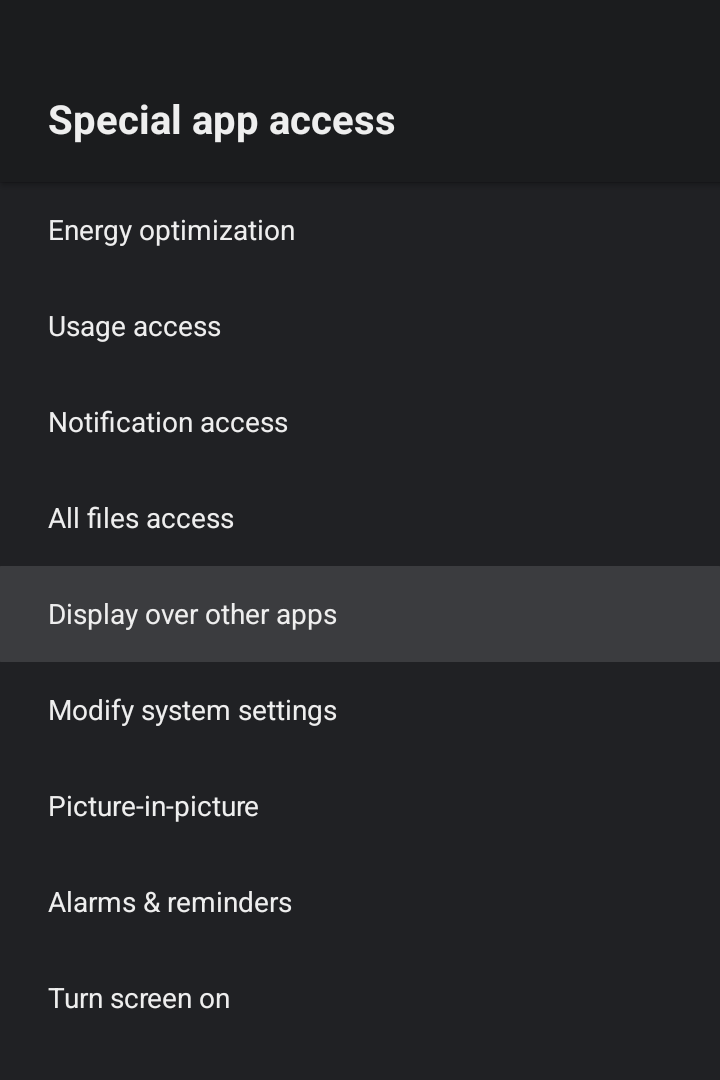
Manche TVs, zum Beispiel die Xiaomi Mi Box, haben keine direkte Seite für diese Einstellungen. Du landest dann vielleicht stattdessen in der App-Liste des TVs. Auf den meisten TVs führt der Weg über Einstellungen, Apps, Spezieller App-Zugriff und dann Über anderen Apps anzeigen oder Nutzungszugriff. Die Namen können je nach TV-Marke leicht abweichen. Siehe „Über anderen Apps anzeigen“ oder „Nutzungszugriff“ auf dem TV nicht gefunden.
Zugriff auf installierte Apps
Der TV zeigt außerdem Zugriff auf installierte Apps. Dieser Zugriff schickt die Liste der Apps auf dem TV an deine Guardian-App. So kannst du dort auswählen, welche gesperrt werden. Drücke auf Zustimmen. Wenn du auf Jetzt nicht drückst, bleibt die App-Sperre aus, bis du den Zugriff erlaubst.
Weiter geht's
„Über anderen Apps anzeigen“ oder „Nutzungszugriff“ auf dem TV nicht gefunden
Wo die zwei Einstellungen, die TVCP braucht, auf den meisten TVs liegen, und was du tust, wenn sich die Einstellungsseite nicht öffnet.
TVCP am Laufen halten (Akkuoptimierung)
Verhindere, dass der TV TVCP im Hintergrund schließt, um Strom zu sparen. Optional, hilft aber auf TVs, die Apps schließen.
Deine PIN festlegen
Deine 4-stellige PIN entsperrt den TV direkt am Gerät und schützt die Einstellungen von TVCP auf dem TV. Leg sie bei der Einrichtung fest oder ändere sie später.