Alle Hilfethemen
Apps wie YouTube oder Netflix sperren
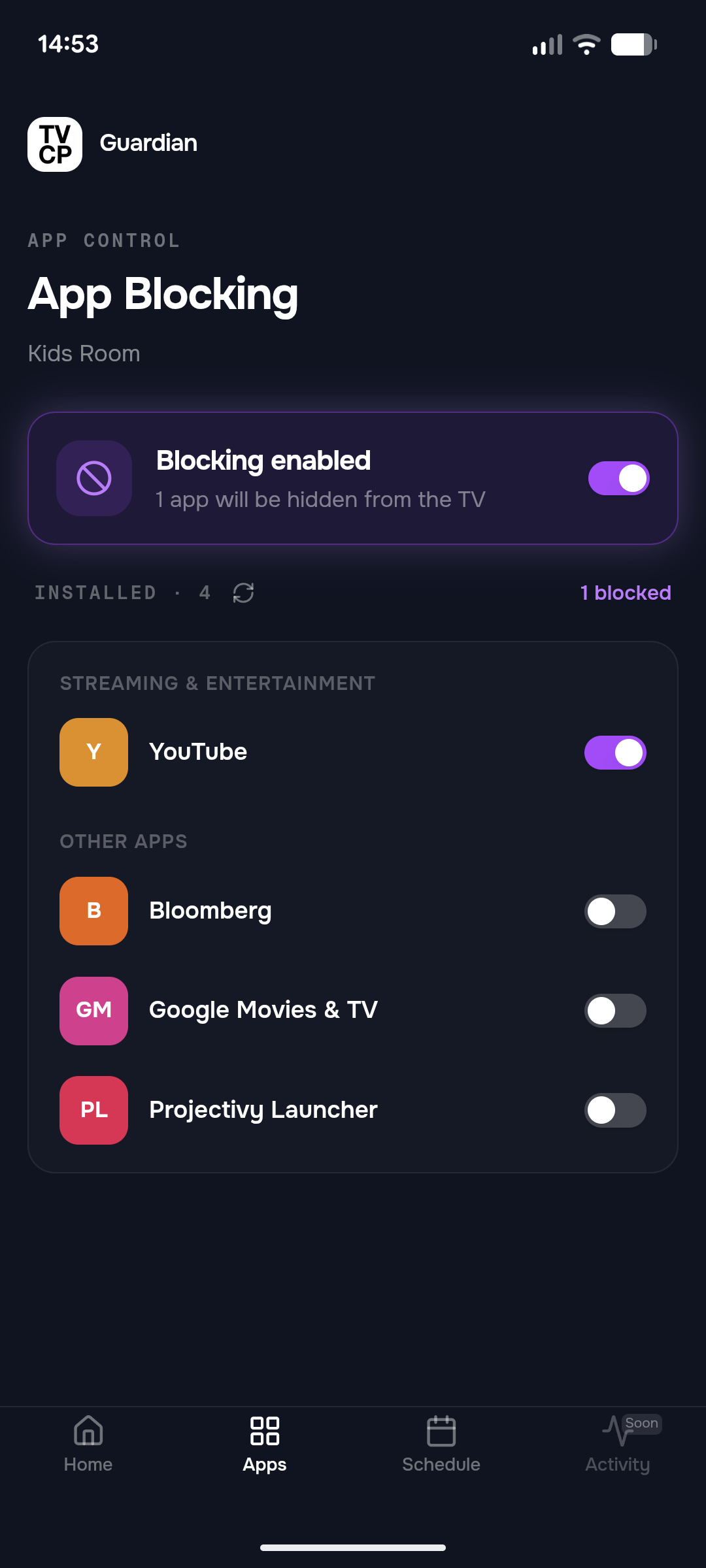
Kurze Antwort: Öffne in der Guardian-App den Tab „Apps“ und schalte jede App ein, die du sperren willst. Änderungen speichern sich von selbst und kommen sofort beim TV an. Sperre jede Version einer App, zum Beispiel YouTube, YouTube Kids und YouTube Music.
Aktualisiert am
Schritte
- Öffne den Tab „Apps“ in der Guardian-App. Dort stehen die Apps, die auf dem TV installiert sind.
- Schalte jede App ein, die du sperren willst.
- Sperre jede Version. YouTube, YouTube Kids und YouTube Music sind getrennte Apps, und wenn du eine sperrst, bleiben die anderen offen. Schalte jede einzeln ein.
- Warte kurz. Es gibt keinen Speichern-Button: Deine Änderungen speichern sich nach ein, zwei Sekunden von selbst.
Was dein Kind sieht
Öffnet dein Kind eine gesperrte App, schickt der TV es zurück zum Startbildschirm oder legt App blockiert über die App. Der TV kann auch eine kurze Meldung zeigen: App von Ihrem Elternteil blockiert.
Sperre eine Zeit lang pausieren
Die Übersichtskarte oben im Tab Apps hat einen runden Pause-Button. Beim Pausieren wird nichts mehr gesperrt, deine Liste bleibt aber erhalten, und auf der Karte steht Pausiert. Tippe noch einmal auf den Button, um die Sperre fortzusetzen.
Um eine App dauerhaft freizugeben, schalte sie in der Liste aus.
Wenn die Liste leer ist
Steht im Tab Berechtigung auf dem TV erforderlich, hat der TV seine App-Liste noch nicht geteilt:
- Öffne die TVCP-App auf deinem TV.
- Drücke bei Zugriff auf installierte Apps auf Zustimmen.
Die Liste erscheint in der Guardian-App, sobald der TV sie schickt. Die App-Sperre braucht auf dem TV außerdem Nutzungszugriff. Siehe Schutz aktivieren.
Gut zu wissen
Damit keine Apps deinstalliert werden und dein Kind weder in den Play Store noch in die Einstellungen des TVs kommt, schalte die Deinstallations-Sperre ein.
Weiter geht's
Ich habe eine App gesperrt, aber mein Kind kann sie trotzdem öffnen
Warum eine gesperrte App trotzdem aufgeht, angefangen mit der häufigsten Ursache: einer anderen Version derselben App.
Das Deinstallieren von Apps verhindern (Deinstallations-Sperre)
Die Deinstallations-Sperre verhindert, dass Apps entfernt werden, und hält dein Kind aus den Einstellungen des TVs und dem Play Store fern.
Schutz aktivieren: zwei schnelle Einstellungen auf deinem TV
Erlaube auf dem TV „Über anderen Apps anzeigen“ und „Nutzungszugriff“, damit TVCP den Sperrbildschirm zeigen und Apps sperren kann.