Alle Hilfethemen
TVCP am Laufen halten (Akkuoptimierung)
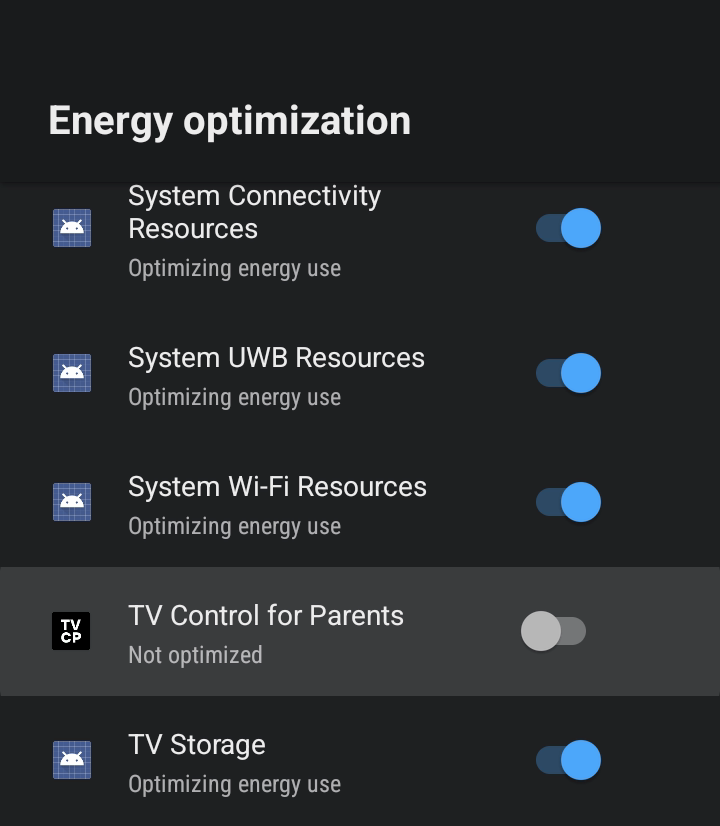
Kurze Antwort: Manche TVs schließen Apps im Hintergrund, um Strom zu sparen, und das kann TVCP anhalten. Diese Einstellung ist optional: Stell auf dem TV in den Akkueinstellungen TV-Kontrolle für Eltern auf „Nicht optimieren“ (oder „Uneingeschränkt“ oder „Keine Einschränkungen“). Manche TVs zeigen stattdessen einen Schalter: Schalte ihn aus.
Aktualisiert am
Das Akkusparen kann TVCP im Hintergrund beenden und den Schutz anhalten. Diese Einstellung ist optional. Wenn dein TV oft deine Regeln nicht mehr befolgt, bis du TVCP wieder öffnest, schalte sie ein.
In der TVCP-App auf dem TV
- Öffne TVCP auf dem TV.
- Öffne „Akkuoptimierung“. Bei der Einrichtung ist es die dritte Zeile unter Schutz für diesen TV aktivieren. Später wählst du in TVCP den Einstellungs-Button, gibst deine PIN ein und wählst Aktivieren neben Akkuoptimierung.
- Folge „Schutz aktiv halten“. TVCP zeigt vier Schritte, weil die Seite je nach Marke anders aussieht. Wähle Einstellungen öffnen.
- Öffne „Apps“ und such dann TVCP. Such nach Akku oder Energie.
- Wähle „Nicht optimieren“, „Uneingeschränkt“ oder „Keine Einschränkungen“, je nachdem, was dein TV anzeigt. Wenn stattdessen ein Schalter da ist, schalte ihn aus.
- Drücke auf „Zurück“. Wenn alles erledigt ist, zeigt TVCP Der Schutz bleibt aktiv.
Der Weg in den Einstellungen des TVs
Auf vielen TVs findest du die Einstellung unter Einstellungen → Apps → Spezieller App-Zugriff → Akkuoptimierung (auf manchen TVs Energieoptimierung). Wähle TV-Kontrolle für Eltern und dann Nicht optimieren. Manche TVs zeigen stattdessen einen Schalter neben der App: Schalte ihn aus, damit die App nicht mehr optimiert wird. Die Namen können je nach TV-Marke leicht abweichen, und manche TVs haben diese Einstellung gar nicht. Das ist kein Problem: TVCP funktioniert trotzdem.
Gut zu wissen
- Auf den meisten TVs schickt die Ein/Aus-Taste der Fernbedienung den TV nur in den Standby. Nach einem vollständigen Neustart (Stecker gezogen und wieder eingesteckt) startet TVCP von selbst wieder. Wacht der TV aus dem Standby auf, kann es eine Weile dauern, bis TVCP sich wieder verbindet. Wenn du TVCP einmal auf dem TV öffnest, ist es sofort wieder da.
- Wenn die Guardian-App deinen TV nicht erreicht, siehe Mein TV reagiert nicht auf die App.
Weiter geht's
Mein TV reagiert nicht auf die App
Was du tun kannst, wenn die Guardian-App deinen TV nicht erreicht oder ihn als offline anzeigt.
Ich habe eine App gesperrt, aber mein Kind kann sie trotzdem öffnen
Warum eine gesperrte App trotzdem aufgeht, angefangen mit der häufigsten Ursache: einer anderen Version derselben App.
Schutz aktivieren: zwei schnelle Einstellungen auf deinem TV
Erlaube auf dem TV „Über anderen Apps anzeigen“ und „Nutzungszugriff“, damit TVCP den Sperrbildschirm zeigen und Apps sperren kann.