Alle Hilfethemen
Einen Bildschirmzeit-Timer stellen
Kurze Antwort: Tippe in der Guardian-App auf der Startseite auf die Kachel „Timer“, wähle eine Dauer, wähle unter „Wenn der Timer endet“ entweder „Standby“ oder „Sperren“ und tippe auf „Timer starten“. Der TV zeigt einen Countdown und reagiert, wenn die Zeit um ist.
Aktualisiert am
Ein Timer begrenzt eine einzelne Sitzung: noch eine Folge, dann ist Schluss. Für dieselben Uhrzeiten an jedem Tag nutzt du stattdessen einen Zeitplan.
Schritte
- Öffne die Guardian-App und prüfe, ob die Startseite den richtigen TV zeigt.
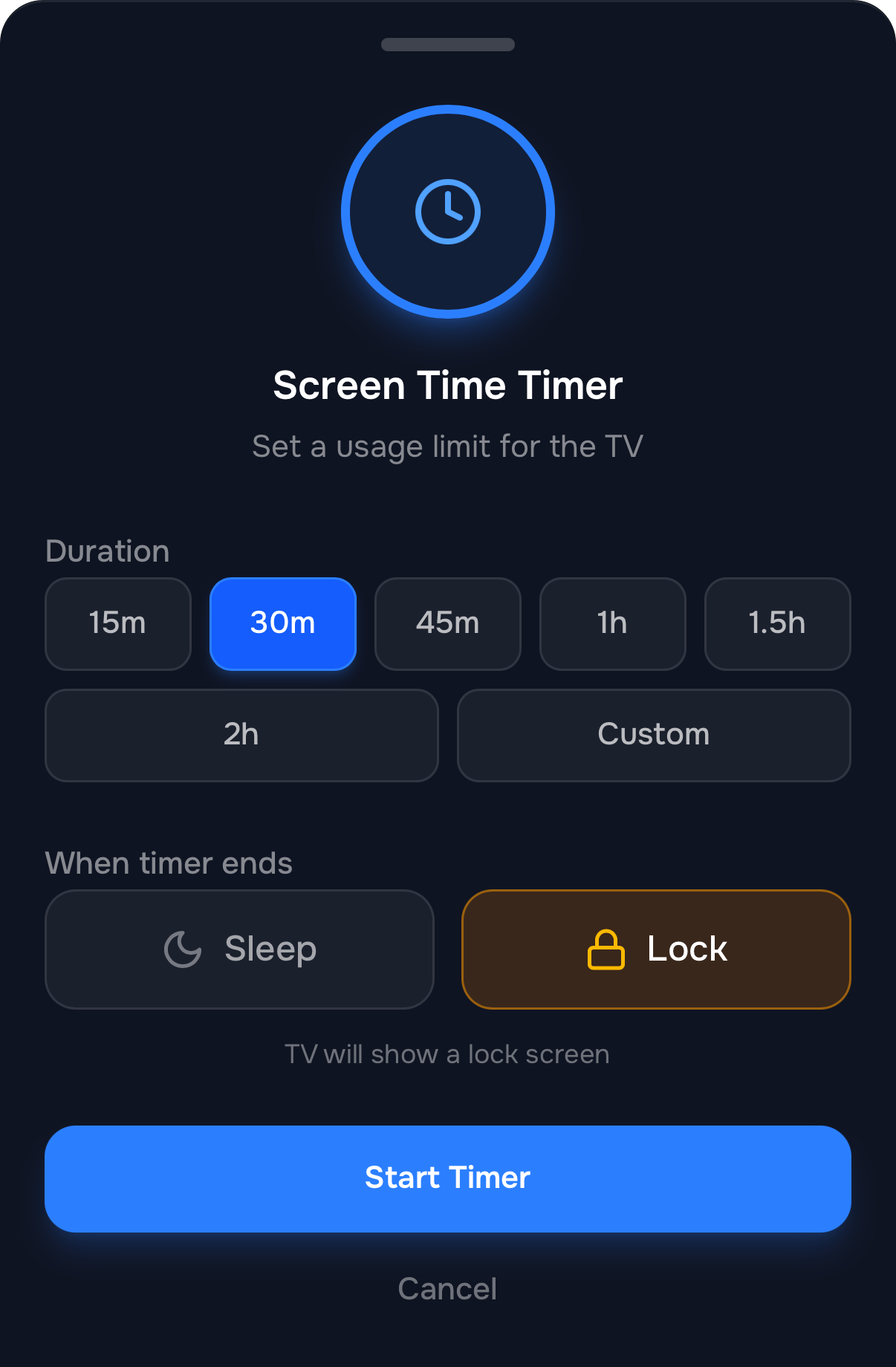
- Tippe auf die Kachel „Timer“. Das Fenster Bildschirmzeit-Timer öffnet sich.
- Wähle eine Dauer. Nutze die Buttons (+5min, +15min, +30min, +1h) oder stell eine eigene Zeit ein.
- Wähle, was am Ende passiert, unter Wenn der Timer endet:
- Standby: Der TV geht in den Standby (Bildschirm aus).
- Sperren: Der TV zeigt einen Sperrbildschirm.
- Tippe auf „Timer starten“. Die Startseite zeigt, wann der Timer endet.
Was dein Kind sieht
Solange der Timer läuft, erscheint in einer Ecke des TVs ein kleiner Countdown.
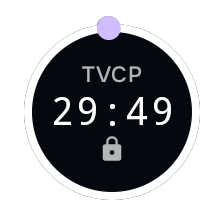
Bei null geht der TV in den Standby oder zeigt den Sperrbildschirm, je nachdem, was du gewählt hast.

Doch anders entschieden?
- Um den Timer früher zu beenden, tippe auf der Startseite auf Timer abbrechen. Der TV ist wieder frei nutzbar.
- Um mehr Zeit zu geben, brich den Timer ab und starte einen neuen.
Gut zu wissen
Hat sich der TV am Ende des Timers gesperrt, entsperre ihn in der App mit Zum Entsperren wischen oder am TV mit deiner PIN. Siehe Den TV sperren und entsperren.
Weiter geht's
Den TV sperren und entsperren
Sperre den TV in der Guardian-App, entsperre ihn mit einer Wischbewegung oder direkt am TV mit deiner PIN.
Einen Zeitplan festlegen (Freigabezeiten)
Wähle die Uhrzeiten, zu denen der TV an Wochentagen und am Wochenende genutzt werden kann. Den Rest der Zeit sperrt er sich selbst.
Der TV bleibt gesperrt
Finde heraus, was den TV gesperrt hat (ein Zeitplan, ein Timer oder eine Sperre von deinem Handy), und wie du ihn entsperrst.