Alle Hilfethemen
Einen weiteren TV hinzufügen
Kurze Antwort: Eine Familie kann bis zu 5 TVs koppeln. Tippe in der Guardian-App auf „Fernseher hinzufügen“, kopple den neuen TV mit seinem Code oder QR-Code und übernimm dann Regeln und PIN von einem TV, den du schon eingerichtet hast, oder starte von vorn.
Aktualisiert am
Jeder TV hat eigene Regeln, und in der Guardian-App wechselst du zwischen ihnen. Installiere zuerst TVCP über den Play Store des neuen TVs und öffne die App, damit sie ihren Kopplungscode anzeigt.
Schritte
- Öffne „Deine Fernseher“. Tippe auf der Startseite auf den kleinen Button mit dem Pfeil nach unten neben dem Namen deines TVs.
- Tippe auf „Fernseher hinzufügen“. Du findest TV hinzufügen auch in den Einstellungen unter Geräte.
- Kopple den neuen TV. Gib den 8-stelligen Code ein, den der TV anzeigt, oder tippe auf QR-Code scannen.
- Wähle, woher die Regeln kommen. Bei Mit Regeln starten, die du schon nutzt? tippst du entweder auf Von … kopieren (mit dem Namen eines TVs, den du schon hast), um seine Regeln und seine PIN zu übernehmen, oder auf Von vorn einrichten.
- Nimm auf dem neuen TV die zwei schnellen Einstellungen vor. Siehe Schutz aktivieren.
- Gib dem TV einen Namen. Wenn du TV verbunden siehst, kannst du ihn umbenennen, zum Beispiel in „Wohnzimmer“.
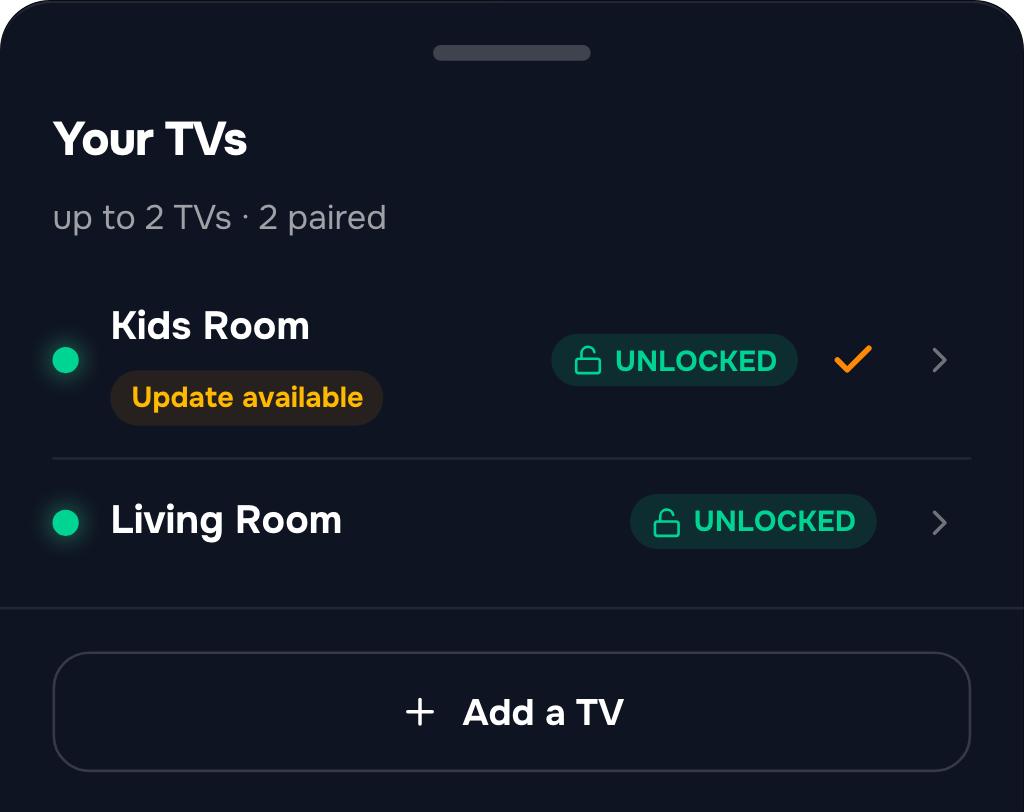
Wenn dein Tarif voll ist
Dein Tarif umfasst eine bestimmte Anzahl von TVs. Sind alle belegt, bietet dir die App einen größeren Tarif an: Upgrade deinen Plan, um mehr TVs hinzuzufügen. Du kannst auch einen TV entfernen, den du nicht mehr nutzt. Siehe Tarif ändern und TV entfernen.
Zwischen TVs wechseln
Öffne Deine Fernseher und tippe auf einen TV. Die Startseite zeigt dann diesen TV, und alles, was du tust, gilt für ihn.
TV umbenennen
Öffne die Einstellungen, tippe unter Geräte auf den TV und dann auf Umbenennen.
Weiter geht's
TVCP einrichten: Apps installieren und deinen TV koppeln
Installiere die Guardian-App auf deinem Handy und TVCP auf deinem TV und kopple beide dann per QR-Code oder Kopplungscode.
Tarif ändern: mehr TVs, weniger TVs oder jährlich
Wechsle in den Einstellungen der Guardian-App zu einem Tarif mit mehr oder weniger TVs oder von monatlich auf jährlich.
TV entfernen oder TVCP auf einen neuen TV umziehen
Trenne einen TV von deinem Konto, erfahre, was du tust, wenn er ausgeschaltet ist, und wie du TVCP auf einem neuen TV einrichtest.