Tous les sujets d'aide
Régler une minuterie de temps d'écran
Réponse courte: Dans l'app Guardian, touchez la vignette Minuterie sur l'écran d'accueil, choisissez une durée, choisissez Veille ou Verrouiller sous Quand la minuterie se termine, puis touchez Démarrer la Minuterie. La TV affiche un compte à rebours et agit quand le temps est écoulé.
Mis à jour le
Une minuterie limite une seule séance : encore un épisode, puis on éteint. Pour les mêmes heures chaque jour, utilisez plutôt un horaire.
Étapes
- Ouvrez l’app Guardian et vérifiez que l’écran d’accueil affiche la bonne TV.
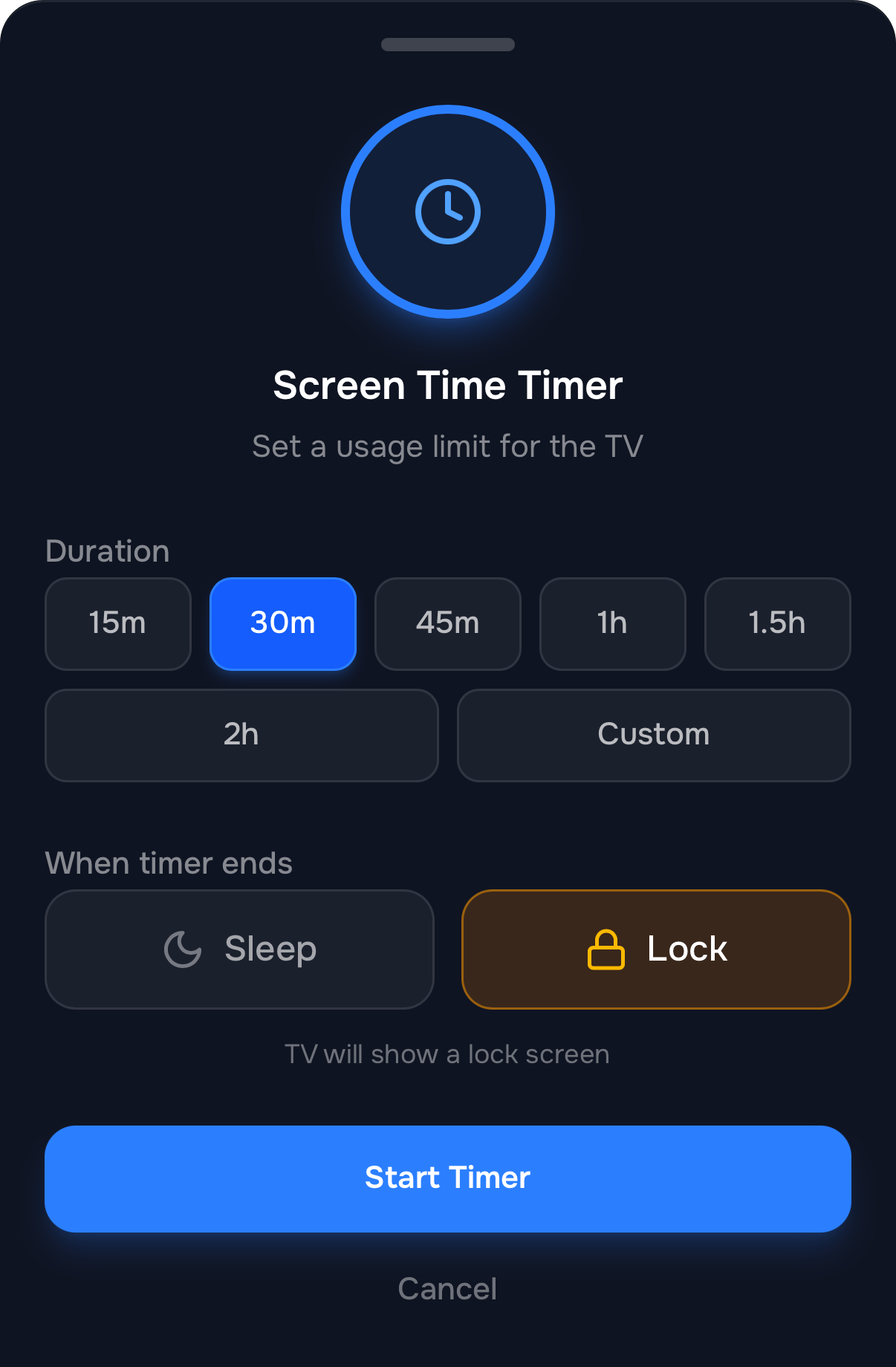
- Touchez la vignette Minuterie. Le panneau Minuterie de Temps d’Écran s’ouvre.
- Choisissez une durée. Utilisez les boutons (+5min, +15min, +30min, +1h) ou réglez votre propre durée.
- Choisissez ce qui se passe à la fin, sous Quand la minuterie se termine :
- Veille : la TV se met en veille (écran éteint).
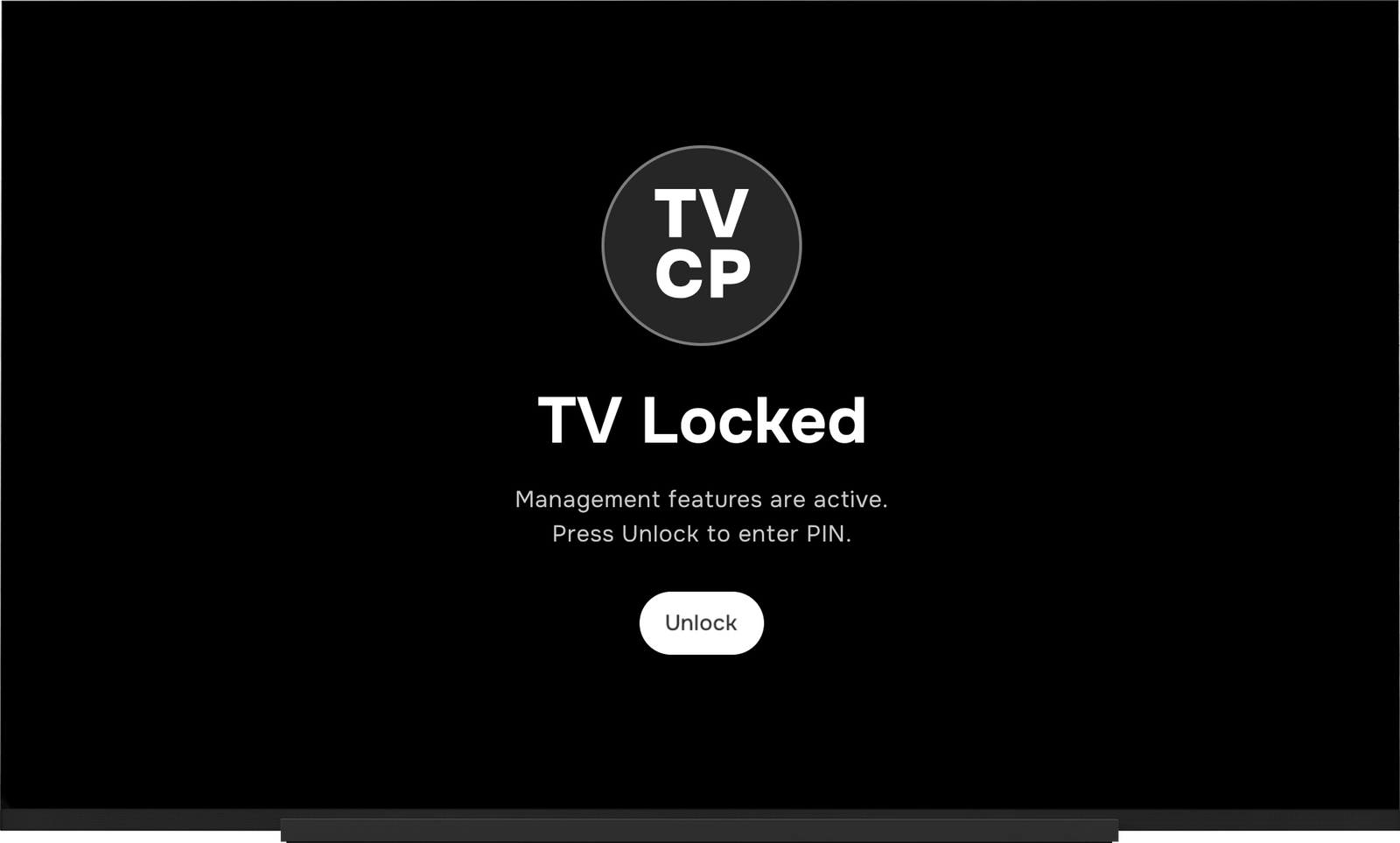
- Verrouiller : la TV affiche un écran de verrouillage.
- Touchez Démarrer la Minuterie. L’écran d’accueil indique l’heure de fin de la minuterie.
Ce que voit votre enfant
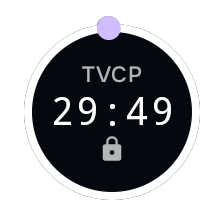
Un petit compte à rebours s’affiche dans un coin de la TV pendant que la minuterie tourne.
Quand il arrive à zéro, la TV se met en veille ou affiche l’écran de verrouillage, selon ce que vous avez choisi.
Changer d’avis
- Pour arrêter la minuterie plus tôt, touchez Annuler la Minuterie sur l’écran d’accueil. La TV est de nouveau utilisable.
- Pour donner plus de temps, annulez la minuterie et lancez-en une nouvelle.
Bon à savoir
Si la TV s’est verrouillée à la fin de la minuterie, déverrouillez-la depuis l’app avec Glisser pour déverrouiller le TV, ou avec votre code PIN sur la TV. Voir Verrouiller et déverrouiller la TV.
Pour aller plus loin
Verrouiller et déverrouiller la TV
Verrouillez la TV depuis l'app Guardian, déverrouillez-la d'un glissement, ou sur la TV avec votre code PIN.
Définir un horaire (heures de déverrouillage)
Choisissez les heures où la TV est utilisable en semaine et le week-end. Elle se verrouille toute seule le reste du temps.
La TV reste verrouillée
Découvrez ce qui a verrouillé la TV (un horaire, une minuterie ou un verrouillage depuis votre téléphone) et comment la déverrouiller.