Tous les sujets d'aide
J'ai oublié le code PIN (ou mon enfant le connaît)
Réponse courte: L'app Guardian affiche votre code PIN actuel : ouvrez Paramètres, touchez votre TV, puis Code PIN, et touchez l'icône en forme d'œil à côté de PIN Actuel. Pour le changer, tapez un nouveau code PIN à 4 chiffres et touchez Enregistrer PIN.
Mis à jour le
Voir ou changer votre code PIN
- Sur votre téléphone : ouvrez Paramètres. Dans l’app Guardian, touchez le bouton rond avec vos initiales en haut de l’écran d’accueil.
- Touchez votre TV sous Appareils.
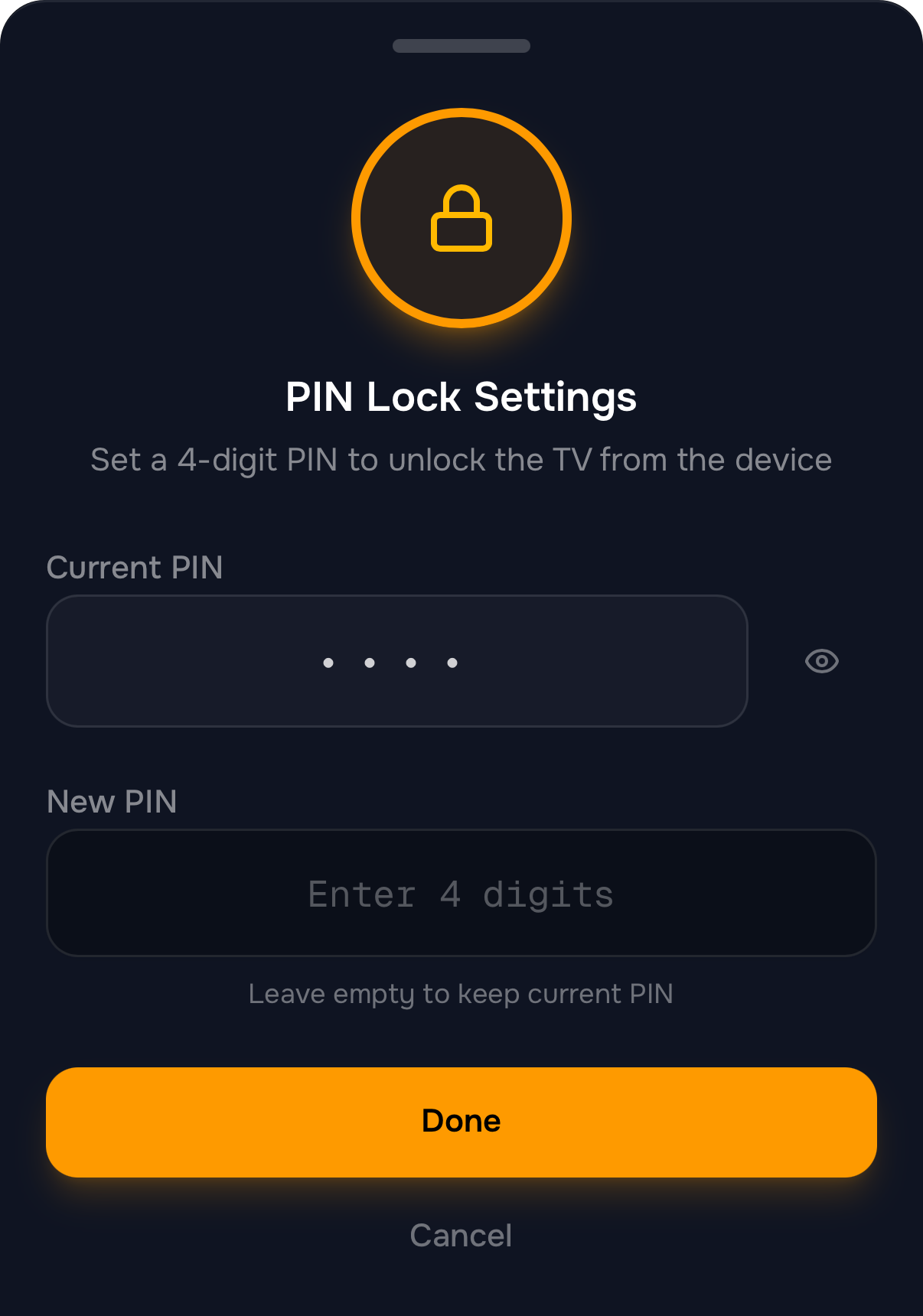
- Touchez Code PIN. Le panneau Paramètres du Code PIN s’ouvre.
- Touchez l’icône en forme d’œil à côté de PIN Actuel pour le voir.
- Pour le changer, tapez 4 nouveaux chiffres dans Nouveau PIN.
- Touchez Enregistrer PIN. La TV peut maintenant être déverrouillée avec le nouveau code PIN.
Si votre enfant connaît le code PIN
Changez-le avec les étapes ci-dessus, et ne saisissez pas le nouveau là où votre enfant peut vous voir. Un seul code PIN couvre toutes vos TV : il suffit de le changer une fois.
Si la TV affiche « Trop de tentatives »
Après plusieurs codes PIN erronés, la TV vous fait patienter avant un nouvel essai. L’écran indique combien de temps. Inutile d’attendre : déverrouillez la TV depuis votre téléphone avec Glisser pour déverrouiller le TV.
Pour aller plus loin
Définir votre code PIN
Votre code PIN à 4 chiffres déverrouille la TV sur place et protège les paramètres de TVCP sur la TV. Définissez-le à l'installation ou changez-le ensuite.
La TV reste verrouillée
Découvrez ce qui a verrouillé la TV (un horaire, une minuterie ou un verrouillage depuis votre téléphone) et comment la déverrouiller.
Verrouiller et déverrouiller la TV
Verrouillez la TV depuis l'app Guardian, déverrouillez-la d'un glissement, ou sur la TV avec votre code PIN.