Tous les sujets d'aide
Limiter le volume
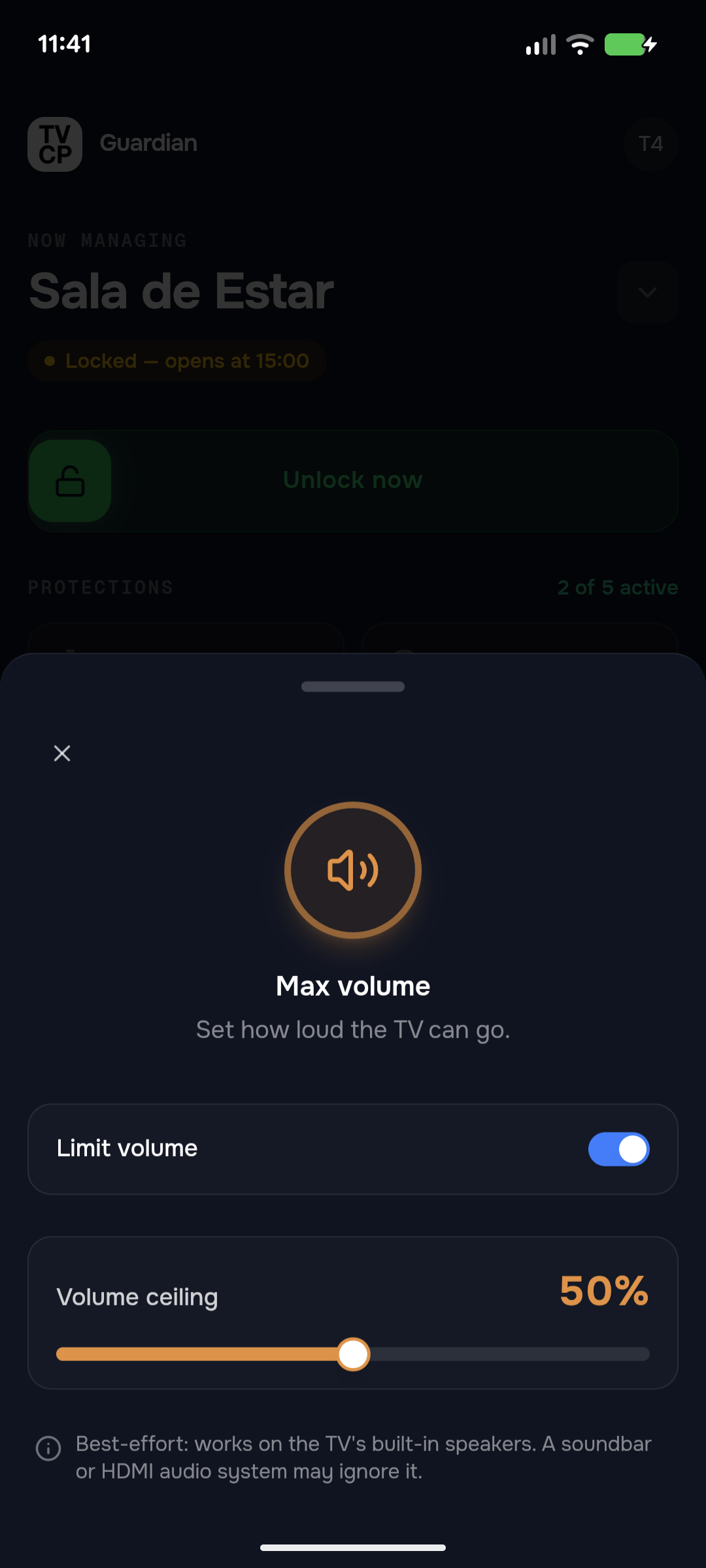
Réponse courte: Dans l'app Guardian, touchez la vignette Volume maximal sur l'écran d'accueil, activez Limiter le volume et faites glisser le Plafond de volume jusqu'au niveau voulu. Cela fonctionne avec les haut-parleurs intégrés de la TV ; une barre de son ou un système audio HDMI peut ignorer la limite.
Mis à jour le
Étapes
- Ouvrez l’app Guardian et vérifiez que l’écran d’accueil affiche la bonne TV.
- Touchez la vignette Volume maximal. Le panneau Volume maximal s’ouvre.
- Activez Limiter le volume.
- Faites glisser Plafond de volume jusqu’au niveau le plus élevé que vous voulez autoriser.
La vignette affiche alors la limite, par exemple Limité à 50 %. Votre enfant peut toujours baisser le volume, mais pas le monter au-delà du plafond.
Où la limite ne fonctionne pas
La limite fonctionne avec les haut-parleurs de la TV. Une barre de son, un ampli AV ou un autre système audio HDMI a son propre réglage de volume et peut ignorer la limite.
Bon à savoir
- Pour supprimer la limite, désactivez Limiter le volume.
- Si le panneau affiche Mise à Jour Requise, l’app TVCP sur la TV est trop ancienne pour cette fonction. Voir Mettre à jour l’app TVCP sur votre TV.
Pour aller plus loin
Mettre à jour l'app TVCP sur votre TV
Mettez à jour TVCP depuis le Play Store de la TV, ou envoyez la mise à jour depuis votre téléphone. Vos réglages sont conservés.
Verrouiller et déverrouiller la TV
Verrouillez la TV depuis l'app Guardian, déverrouillez-la d'un glissement, ou sur la TV avec votre code PIN.
Comment fonctionne TVCP
Deux apps, un seul système : vous fixez les règles dans l'app Guardian sur votre téléphone, et l'app TVCP sur la TV les applique.