Todos los temas de ayuda
Bloquear apps como YouTube o Netflix
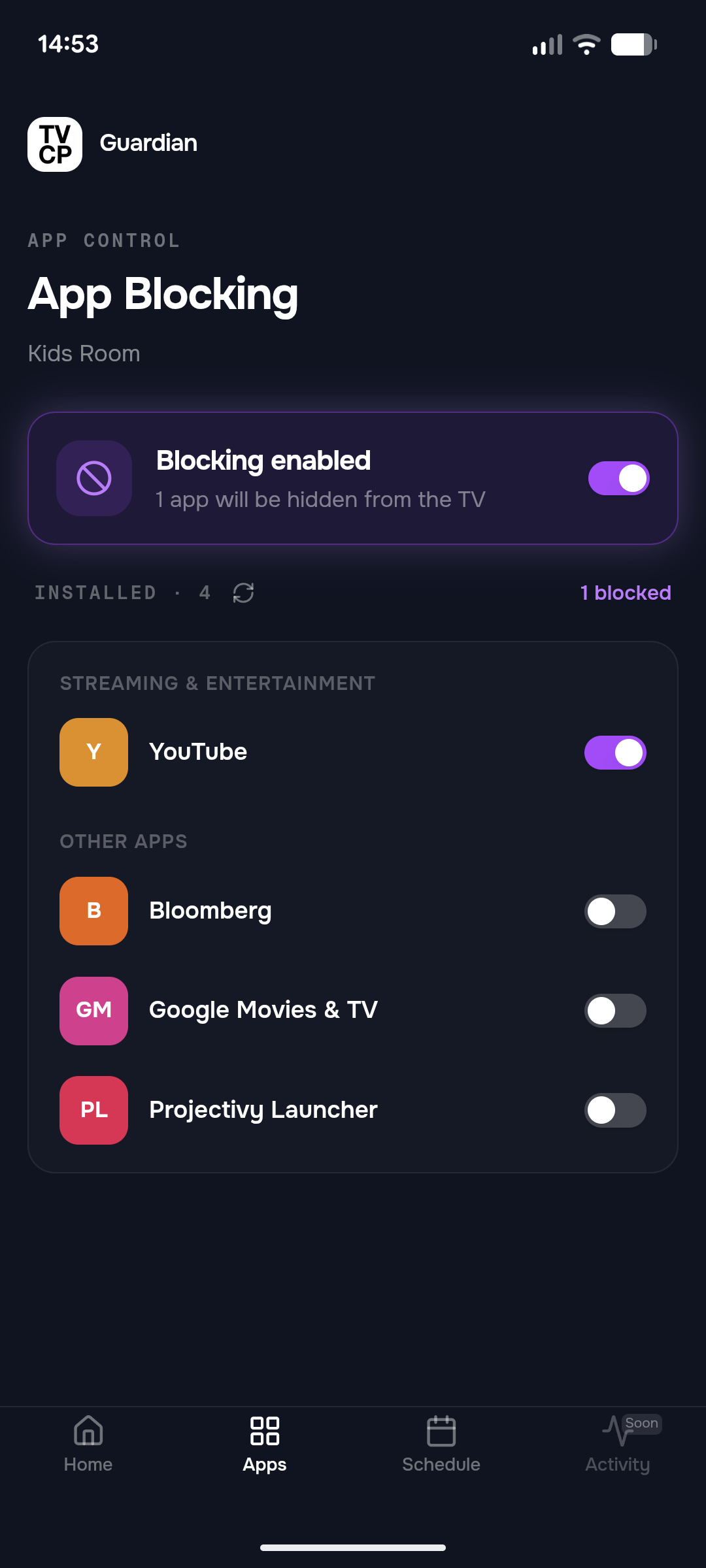
Respuesta corta: En la app Guardian, abre la pestaña Apps y activa cada app que quieras bloquear. Los cambios se guardan solos y llegan a la TV al momento. Bloquea todas las versiones de una app, por ejemplo YouTube, YouTube Kids y YouTube Music.
Actualizado el
Pasos
- Abre la pestaña Apps en la app Guardian. Muestra las apps instaladas en la TV.
- Activa cada app que quieras bloquear.
- Bloquea todas las versiones. YouTube, YouTube Kids y YouTube Music son apps distintas, y bloquear una no bloquea las demás. Activa cada una.
- Espera un momento. No hay botón de guardar: los cambios se guardan solos al cabo de uno o dos segundos.
Qué ve tu hijo
Cuando tu hijo abre una app bloqueada, la TV lo devuelve a la pantalla de inicio o tapa la app con App bloqueada. La TV también puede mostrar un mensaje breve: App bloqueada por tu guardián.
Pausar el bloqueo un rato
La tarjeta de resumen de la parte de arriba de la pestaña Apps tiene un botón redondo de pausa. Al pausar, se deja de bloquear pero tu lista se conserva, y la tarjeta dice En pausa. Vuelve a tocar el botón para reanudar.
Para dejar de bloquear una app de forma definitiva, desactívala en la lista.
Si la lista está vacía
Si la pestaña dice Se Necesita Permiso en el TV, la TV todavía no ha compartido su lista de apps:
- Abre la app TVCP en tu TV.
- Pulsa Aceptar en Acceso a las apps instaladas.
La lista aparece en la app Guardian en cuanto la TV la envía. El bloqueo de apps también necesita Acceso de uso en la TV. Consulta Activar la protección.
A tener en cuenta
Para impedir que se desinstalen apps, y mantener a tu hijo fuera de la Play Store y de los ajustes de la TV, activa el Bloqueo de Desinstalación.
Siguientes pasos
Bloqueé una app pero mi hijo aún puede abrirla
Por qué una app bloqueada puede seguir abriéndose, empezando por la causa más común: otra versión de la misma app.
Impedir que se desinstalen apps (Bloqueo de Desinstalación)
El Bloqueo de Desinstalación impide que se quiten apps y mantiene a tu hijo fuera de los Ajustes de la TV y de la Play Store.
Activar la protección: dos ajustes rápidos en tu TV
Concede Mostrar sobre otras apps y Acceso de uso en la TV para que TVCP pueda mostrar la pantalla de bloqueo y bloquear apps.