Todos los temas de ayuda
Bloqueé una app pero mi hijo aún puede abrirla
Respuesta corta: Lo más habitual es que otra versión de la app siga permitida, como YouTube Kids o YouTube Music además de YouTube. Bloquea todas las versiones en Bloqueo de Apps, comprueba que el bloqueo no esté en pausa y que el Acceso de uso esté activado para TVCP en la TV.
Actualizado el
Cuando el Bloqueo de Apps funciona, una app bloqueada no se abre. La TV devuelve a tu hijo a la pantalla de inicio o muestra App bloqueada. Si la app se sigue abriendo, revisa estos puntos en orden.
Comprueba esto, en orden
- Bloquea todas las versiones de la app. Muchas apps tienen varias versiones. YouTube, YouTube Kids y YouTube Music son tres apps distintas, y bloquear una no bloquea las demás. En la app Guardian, abre la pestaña Apps y activa todas las versiones que quieras bloquear.
- Comprueba que el bloqueo no esté en pausa. Si el resumen de la parte de arriba de la pestaña Apps dice En pausa, toca su botón redondo de reproducir para reanudar el bloqueo.
- Revisa el Acceso de uso en la TV. Abre TVCP en la TV. Si muestra Activa la protección de esta TV con Acceso de uso marcado como Obligatorio, actívalo. El bloqueo de apps no funciona sin él. Consulta Activar la protección.
- Reinicia la TV por completo. Desenchufa la TV (o el dispositivo de streaming) durante 30 segundos, vuelve a enchufarla y abre TVCP una vez.
- Actualiza la app TVCP en la TV. Las actualizaciones corrigen el bloqueo de apps en algunos modelos de TV. Consulta Actualizar la app TVCP en tu TV.
- Deja que TVCP siga en marcha. Algunas TV cierran apps en segundo plano para ahorrar energía, y eso pausa el bloqueo. Consulta Mantener TVCP en funcionamiento.
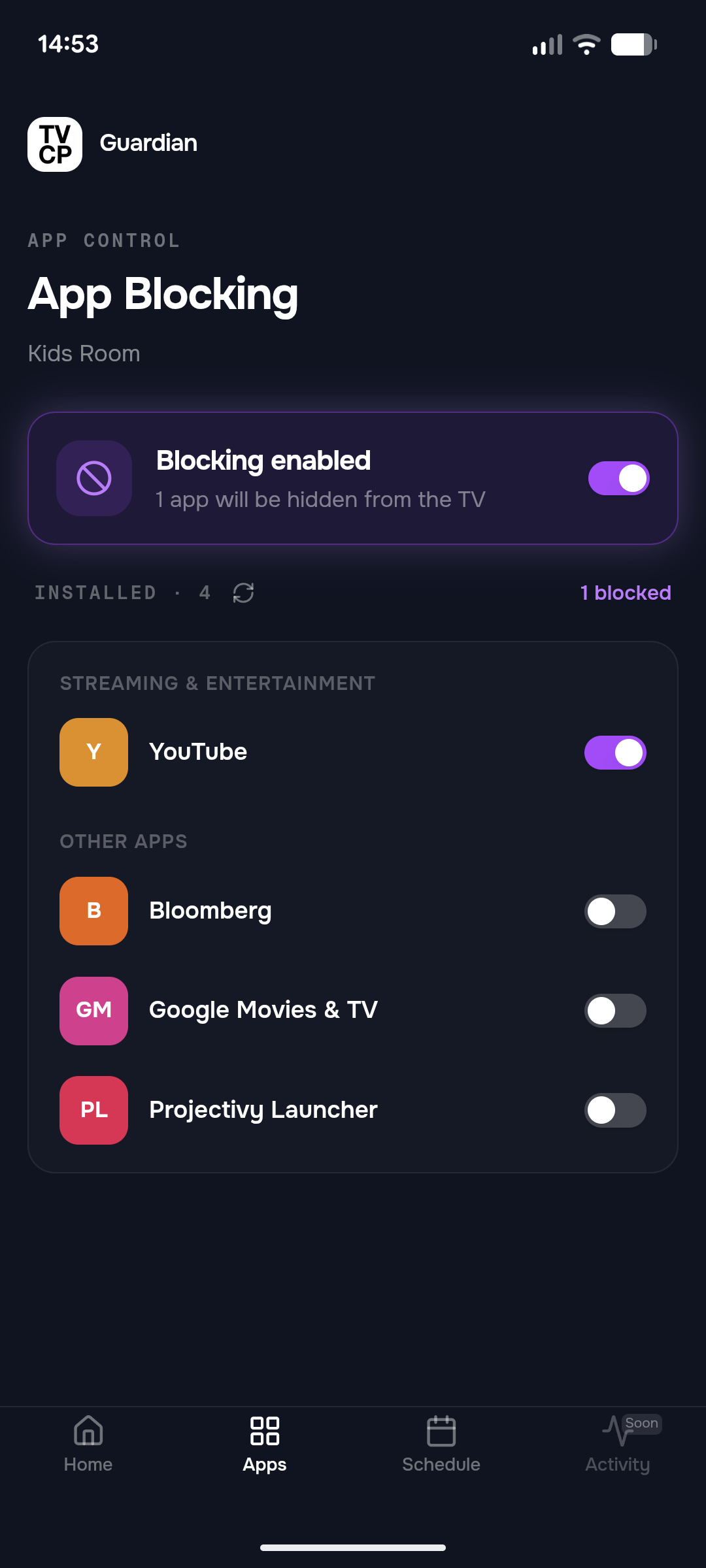
Si la app no está en la lista
Si la pestaña Apps dice Se Necesita Permiso en el TV, la TV todavía no ha compartido su lista de apps. Abre TVCP en la TV y pulsa Aceptar en Acceso a las apps instaladas. La lista aparece en la app Guardian poco después.
Una app que hayas instalado hace poco aparece en la lista cuando la TV la comunica. Asegúrate de que la TV esté encendida y conectada a internet.
Siguientes pasos
Bloquear apps como YouTube o Netflix
Elige qué apps no puede abrir tu hijo en la TV, desde la pestaña Apps de la app Guardian.
No encuentro «Mostrar sobre otras apps» ni «Acceso de uso» en mi TV
Dónde están en la mayoría de las TV los dos ajustes que necesita TVCP, y qué hacer si la página del ajuste no se abre.
Mantener TVCP en funcionamiento (optimización de batería)
Evita que la TV cierre TVCP en segundo plano para ahorrar energía. Es opcional, pero ayuda en las TV que cierran apps.