Todos os temas de ajuda
Bloqueei um app, mas meu filho ainda consegue abrir
Resposta curta: Na maioria das vezes, outra versão do app continua liberada, como o YouTube Kids ou o YouTube Music ao lado do YouTube. Bloqueie todas as versões no Bloqueio de Apps, confira se o bloqueio não está pausado e verifique se o Acesso de uso está ativado para o TVCP na TV.
Atualizado em
Quando o Bloqueio de Apps funciona, um app bloqueado não abre. A TV leva seu filho de volta à tela inicial ou mostra App bloqueado. Se o app ainda abrir, confira os itens abaixo, nesta ordem.
Confira, nesta ordem
- Bloqueie todas as versões do app. Muitos apps têm várias versões. YouTube, YouTube Kids e YouTube Music são três apps separados, e bloquear um não bloqueia os outros. No app Guardian, abra a aba Apps e ative todas as versões que você quer bloquear.
- Confira se o bloqueio não está pausado. Se o resumo no topo da aba Apps mostrar Pausado, toque no botão redondo de play desse resumo para retomar o bloqueio.
- Verifique o Acesso de uso na TV. Abra o TVCP na TV. Se aparecer Ative a proteção desta TV com Acesso de uso marcado como Obrigatório, ative-o. O bloqueio de apps não funciona sem ele. Veja Ativar a proteção.
- Reinicie a TV por completo. Tire a TV (ou o aparelho de streaming) da tomada por 30 segundos, ligue de novo e abra o TVCP uma vez.
- Atualize o app TVCP na TV. As atualizações corrigem o bloqueio de apps em alguns modelos de TV. Veja Atualizar o app TVCP na TV.
- Deixe o TVCP continuar funcionando. Algumas TVs fecham apps em segundo plano para economizar energia, e isso pausa o bloqueio. Veja Manter o TVCP funcionando.
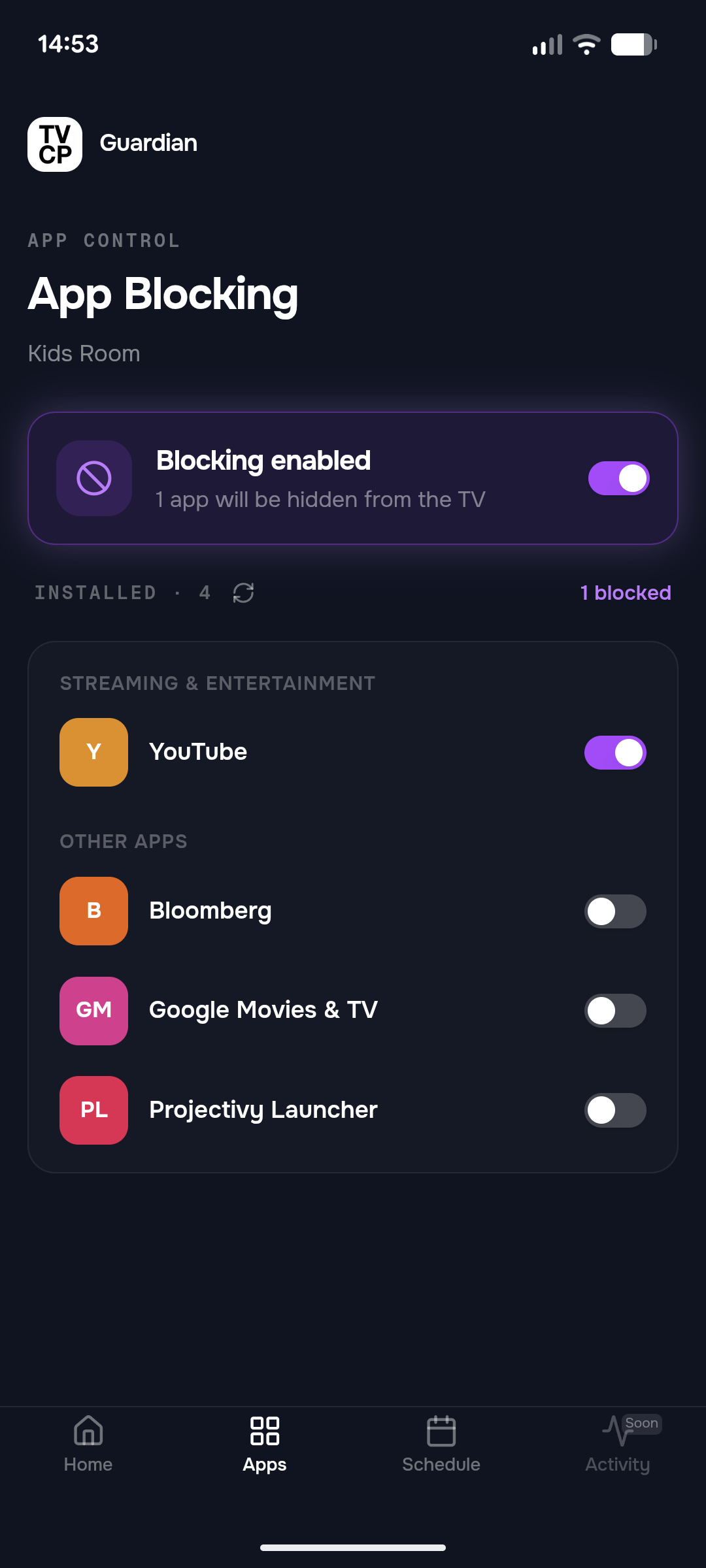
Se o app não estiver na lista
Se a aba Apps mostrar Permissão Necessária na TV, a TV ainda não compartilhou a lista de apps. Abra o TVCP na TV e pressione Concordar em Acesso aos apps instalados. A lista aparece no app Guardian pouco depois.
Um app instalado há pouco tempo aparece na lista assim que a TV o informa. Confira se a TV está ligada e conectada à internet.
Próximos passos
Bloquear apps como YouTube ou Netflix
Escolha quais apps seu filho não pode abrir na TV, pela aba Apps do app Guardian.
Não encontro “Sobrepor a outros apps” ou “Acesso de uso” na TV
Onde ficam, na maioria das TVs, os dois ajustes de que o TVCP precisa, e o que fazer quando a página do ajuste não abre.
Manter o TVCP funcionando (otimização de bateria)
Evite que a TV feche o TVCP em segundo plano para economizar energia. É opcional, mas ajuda em TVs que fecham apps.