Все темы
Приложение заблокировано, но ребёнок всё равно его открывает
Коротко: Чаще всего разрешённой осталась другая версия приложения, например YouTube Kids или YouTube Music рядом с YouTube. Заблокируйте все версии в разделе «Блокировка приложений», проверьте, что блокировка не на паузе, и убедитесь, что на телевизоре для TVCP включён Usage access (Доступ к истории использования).
Обновлено
Когда блокировка приложений работает, заблокированное приложение не открывается. Телевизор возвращает ребёнка на главный экран или показывает App blocked (Приложение заблокировано). Если приложение всё же открывается, проверьте по порядку пункты ниже.
Проверьте по порядку
- Заблокируйте все версии приложения. У многих приложений есть несколько версий. YouTube, YouTube Kids и YouTube Music считаются тремя разными приложениями, и блокировка одного не блокирует остальные. В приложении Guardian откройте вкладку Приложения и включите все версии, которые хотите заблокировать.
- Проверьте, что блокировка не на паузе. Если в сводке вверху вкладки Приложения написано Приостановлено, нажмите на ней круглую кнопку воспроизведения, чтобы возобновить блокировку.
- Проверьте Usage access на телевизоре. Откройте TVCP на телевизоре. Если он показывает Turn on protection for this TV (Включите защиту на этом телевизоре), а у Usage access (Доступ к истории использования) стоит метка Required (Требуется), включите эту настройку. Без неё блокировка приложений не работает. См. Как включить защиту.
- Полностью перезагрузите телевизор. Отключите телевизор (или ТВ-приставку) от розетки на 30 секунд, включите снова и один раз откройте TVCP.
- Обновите приложение TVCP на телевизоре. На некоторых моделях телевизоров обновления исправляют блокировку приложений. См. Как обновить приложение TVCP на телевизоре.
- Не давайте телевизору закрывать TVCP. Некоторые телевизоры закрывают приложения в фоне, чтобы сэкономить энергию, и блокировка останавливается. См. Чтобы TVCP не выключался.
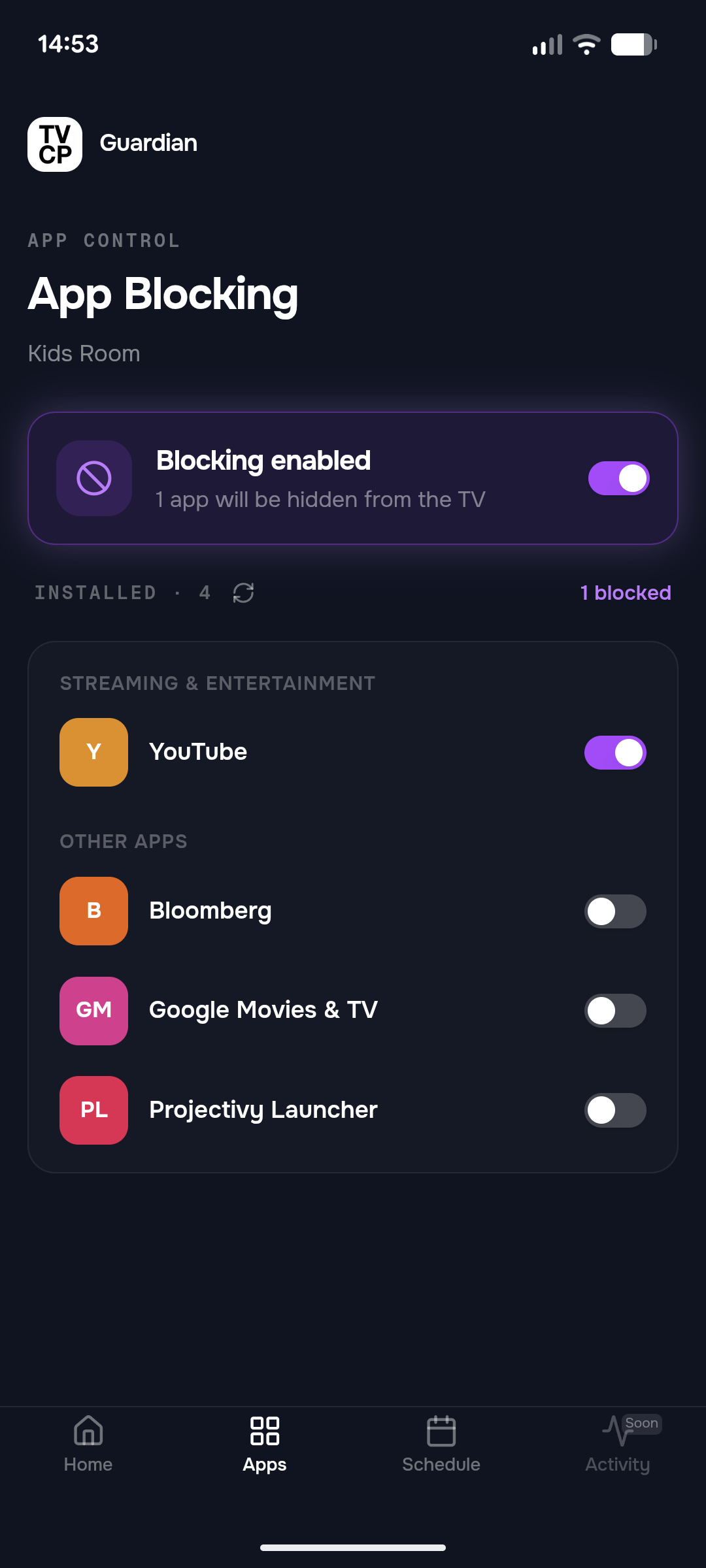
Если приложения нет в списке
Если на вкладке Приложения написано Нужно разрешение на телевизоре, телевизор ещё не передал список своих приложений. Откройте TVCP на телевизоре и нажмите Agree (Согласиться) на экране Installed Apps Access (Доступ к установленным приложениям). Вскоре после этого список появится в приложении Guardian.
Недавно установленное приложение появится в списке, когда телевизор сообщит о нём. Проверьте, что телевизор включён и подключён к интернету.
Что дальше
Как заблокировать приложения, например YouTube или Netflix
Выберите на вкладке «Приложения» в Guardian, какие приложения ребёнок не сможет открыть на телевизоре.
Не получается найти «Display over other apps» или «Usage access» на телевизоре
Где на большинстве телевизоров находятся две настройки, нужные TVCP, и что делать, если страница настройки не открывается.
Чтобы TVCP не выключался (оптимизация батареи)
Как не дать телевизору закрывать TVCP в фоне ради экономии энергии. Это необязательно, но помогает на телевизорах, которые закрывают приложения.