Все темы
Как задать расписание (часы доступа)
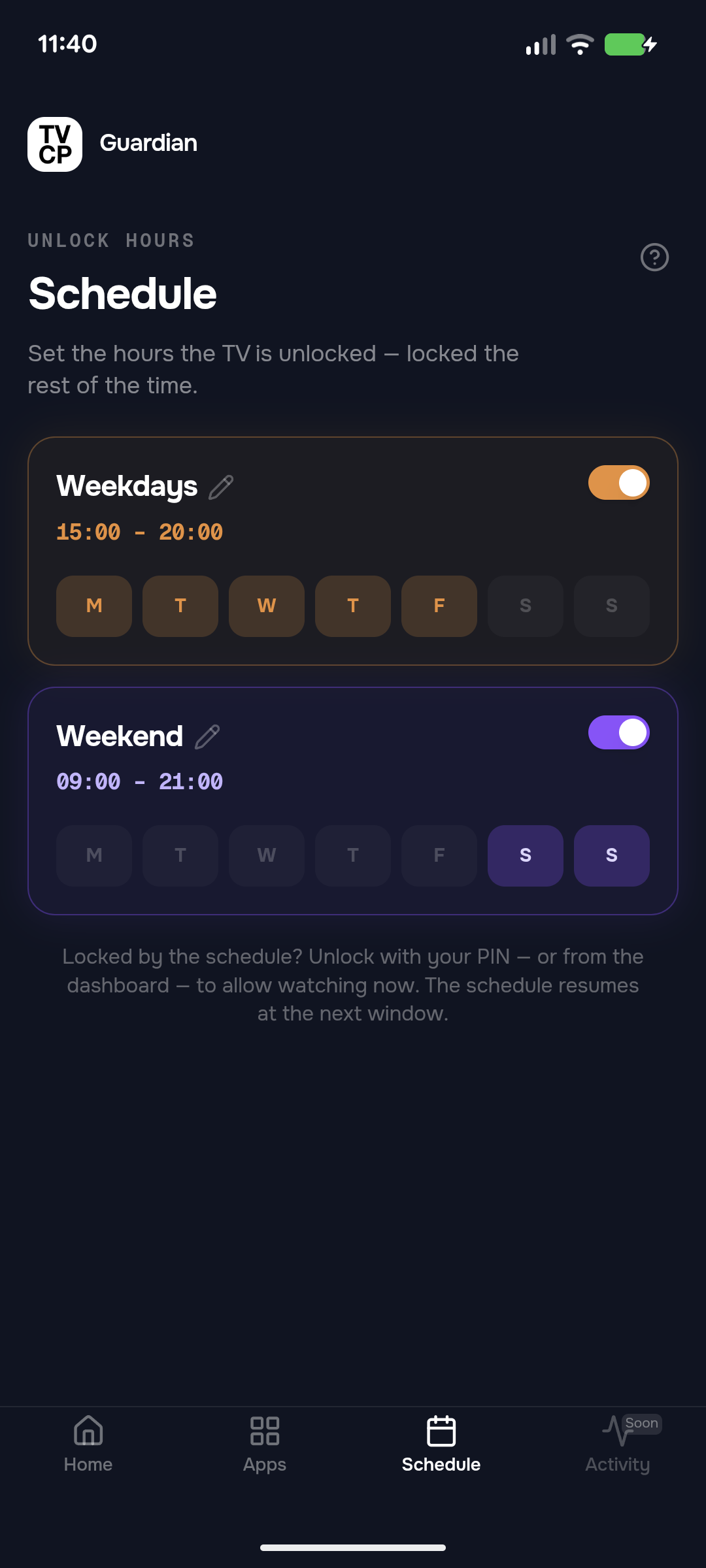
Коротко: В приложении Guardian откройте вкладку «Расписание», задайте часы доступа в карточках «Будни» и «Выходные», нажмите «Сохранить часы» и включите карточку. В эти часы телевизор работает как обычно, а в остальное время блокируется сам.
Обновлено
Расписание задаёт часы, когда телевизор разблокирован. В остальное время телевизор блокируется сам, каждый день, без вашего участия.
Шаги
- Откройте вкладку «Расписание» в приложении Guardian.
- Нажмите на часы в карточке «Будни» (или на значок карандаша). Откроется экран Укажите часы доступа.
- Выберите дни и задайте окно, например с 15:00 до 20:00. Нажмите Добавить окно, если нужно второе, например утреннее.
- Нажмите «Сохранить часы».
- Включите карточку. У каждой карточки свой переключатель.
- Сделайте то же самое для карточки «Выходные».
Что видит ребёнок
Вне часов доступа телевизор показывает экран блокировки с названием расписания и временем, когда он снова откроется, например Opens at 15:00 (Откроется в 15:00). Там же написано Parents can override anytime with the PIN. (Родители могут в любой момент снять блокировку PIN-кодом.)

Как сделать исключение
- Разрешить смотреть сейчас: когда расписание заблокировало телевизор, на ползунке на главном экране написано Разблокировать сейчас. Телевизор останется разблокированным до следующей блокировки по расписанию.
- Закончить раньше: пока действует исключение, нажмите Заблокировать сейчас.
- На телевизоре: телевизор также можно разблокировать, если ввести PIN-код на экране блокировки. Расписание снова заработает со следующего окна.
Полезно знать
- Чтобы выключить расписание, выключите обе карточки. Если часы доступа не заданы, ограничений нет: телевизор работает как обычно.
- Таймер и расписание могут работать одновременно. Если телевизор заблокирован, когда вы этого не ждёте, см. Телевизор остаётся заблокированным.
Что дальше
Телевизор остаётся заблокированным
Выясните, что заблокировало телевизор (расписание, таймер или блокировка с телефона), и как его разблокировать.
Как запустить таймер экранного времени
Ограничьте время просмотра с телефона. Когда время выйдет, телевизор уйдёт в спящий режим или заблокируется.
Как заблокировать и разблокировать телевизор
Заблокируйте телевизор в приложении Guardian, разблокируйте его ползунком или прямо на телевизоре PIN-кодом.