Все темы
Расширенная защита (необязательно): включите отладку на телевизоре
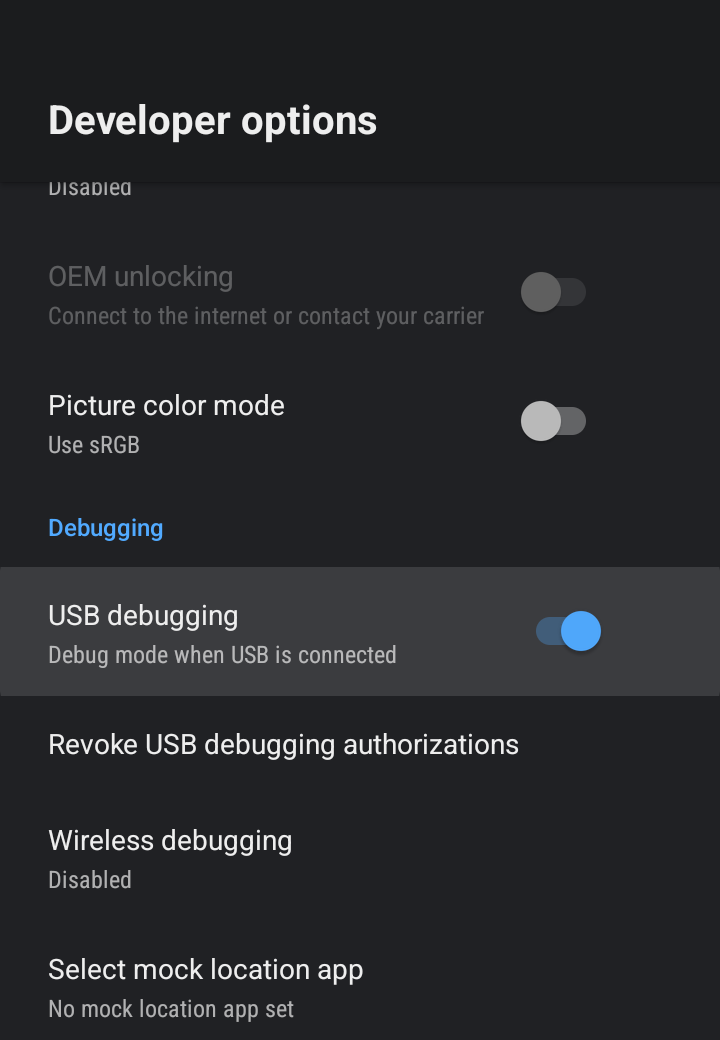
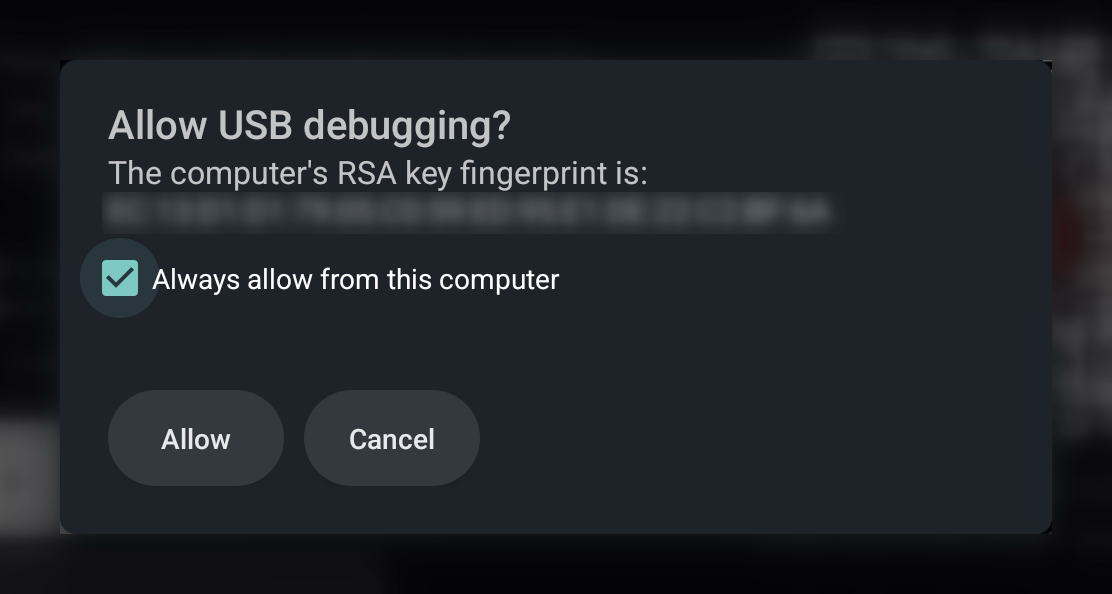
Коротко: Расширенная защита добавляет необязательный дополнительный уровень, который ребёнку труднее обойти. Чтобы её настроить, включите на телевизоре Developer options (Для разработчиков) и USB debugging (Отладка по USB), на некоторых телевизорах этот пункт называется Debugging. Когда телевизор спросит, выберите Always allow (Всегда разрешать).
Обновлено
TVCP защищает телевизор и без неё. Расширенная защита добавляет ещё один уровень для детей, которые любят копаться в настройках. Для неё нужно один раз изменить одну настройку на телевизоре.
Начать можно с телефона: в приложении Guardian нажмите круглую кнопку с вашими инициалами вверху главного экрана, чтобы открыть Настройки, выберите свой телевизор в разделе Устройства, затем Расширенная защита. Или начните на телевизоре: откройте TVCP, выберите кнопку настроек, введите PIN-код и нажмите Set Up (Настроить) рядом с Advanced Protection (Расширенная защита).
Шаги
- На телевизоре: откройте Settings (Настройки).
- Найдите номер сборки. Перейдите в About (Об устройстве) и выберите Build (Сборка). На Google TV этот пункт называется Android TV OS build (Сборка ОС Android TV). Где он находится на других телевизорах, показано в таблице ниже.
- Выберите его 7 раз. Так включится раздел Developer options (Для разработчиков).
- Вернитесь в Settings и откройте Developer options.
- Включите USB debugging (Отладка по USB). На некоторых телевизорах этот пункт называется Debugging (Отладка).
- Откройте TVCP на телевизоре и нажмите I’ve Enabled Developer Debugging (Отладка включена).
- Когда телевизор спросит, разрешить ли отладку, выберите Always allow (Всегда разрешать), затем OK.
Телевизор показывает эти меню на своём языке, а названия у разных марок могут немного отличаться.
| Телевизор | Где номер сборки | Где раздел Developer options |
|---|---|---|
| Google TV | Settings → About → Android TV OS build | Settings → Developer options |
| Android TV | Settings → About → Build | Settings → Developer options |
| Nvidia Shield | Settings → Device Preferences (Настройки устройства) → About → Build | Device Preferences → Developer options |
| Xiaomi Mi Box | Settings → Device Preferences → About → Build | Device Preferences → Developer options |
На Google TV разделы About и Developer options часто находятся внутри System (Система).
Видеоинструкции
На экране настройки на телевизоре также есть QR-код, который открывает видеоинструкцию на телефоне.
Полезно знать
- На Nvidia Shield вместо этого можно включить ADB over Network (Отладка ADB по сети) в разделе Developer options. Кабель не понадобится.
- Если телевизор потом покажет Protection unavailable (Защита недоступна), значит, связь через отладку прервалась. См. На телевизоре надпись «Protection unavailable».
- Чтобы отказаться от неё, выберите свой телевизор в разделе Устройства на экране Настройки, нажмите Расширенная защита и выберите Выключить расширенную защиту. Телевизор останется под защитой.
Что дальше
На телевизоре надпись «Protection unavailable»
Почему телевизор с расширенной защитой блокируется с надписью Protection unavailable и как вернуть защиту.
Как запретить удалять приложения (Защита от удаления)
Защита от удаления не даёт удалять приложения и закрывает ребёнку доступ к настройкам телевизора и Google Play.
Включите защиту: две быстрые настройки на телевизоре
Включите на телевизоре Display over other apps и Usage access, чтобы TVCP мог показывать экран блокировки и блокировать приложения.