Limiter le temps d'écran sur Android TV et Google TV (2026)
Dernière vérification : septembre 2026
Vérifié par : l’équipe produit TVCP
Le plus difficile avec le temps d’écran à la télévision n’est généralement pas de choisir un nombre. C’est de faire en sorte que ce nombre ait encore un sens quand la télécommande est sur le canapé et que quelqu’un réclame un épisode de plus.
Android TV et Google TV semblent très proches, mais leurs outils intégrés de gestion du temps sont très différents. Si vous cherchez à fixer une limite quotidienne pour la TV, cette différence compte davantage que la marque du téléviseur.
Réponse rapide
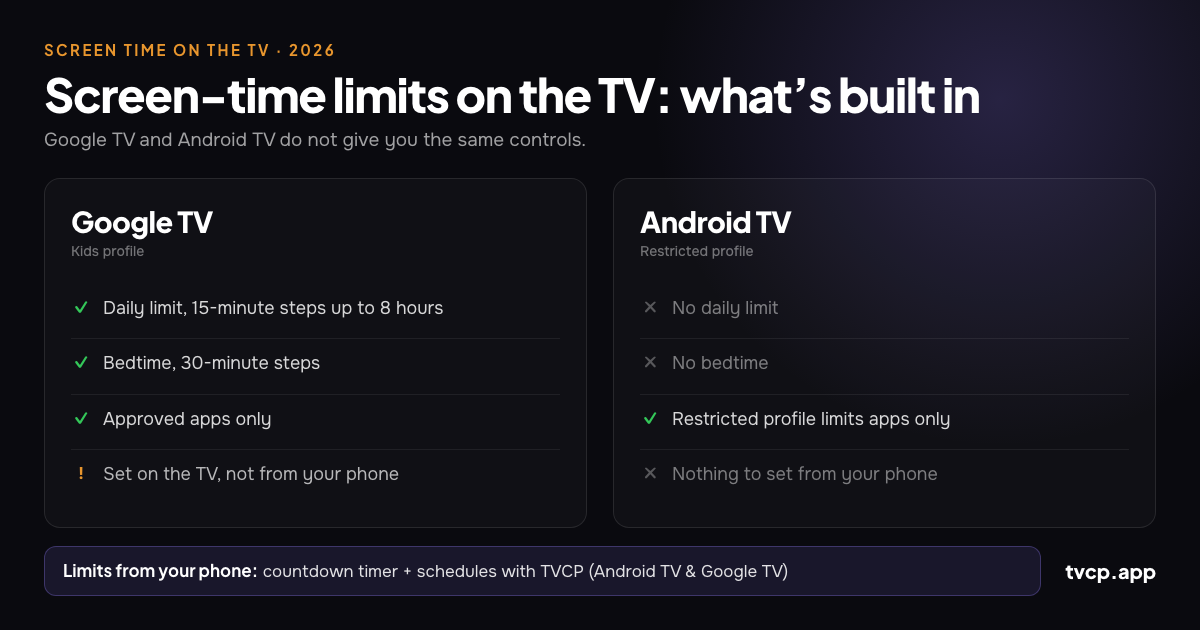
Google TV possède des limites de temps d’écran intégrées. Dans un profil enfant, vous pouvez définir une durée quotidienne par tranches de 15 minutes, jusqu’à huit heures, ainsi qu’une heure de coucher par tranches de 30 minutes.
Android TV ne possède ni limite quotidienne de temps d’écran ni heure de coucher intégrées. Son profil restreint contrôle les applications que l’enfant peut utiliser, pas la durée d’utilisation du téléviseur.
Il y a une limite importante sur Google TV : la durée quotidienne et le temps d’inactivité se règlent directement sur le téléviseur. Google indique qu’ils ne peuvent pas être définis dans Family Link. Family Link peut toutefois bloquer et débloquer des applications à distance.
Si vous voulez que le téléviseur se verrouille lui-même selon un compte à rebours ou un planning modifiable depuis votre téléphone, TVCP ajoute cette possibilité sur Android TV et Google TV.
Temps d’écran : Google TV vs Android TV
| Fonction | Google TV | Android TV |
|---|---|---|
| Limite quotidienne de TV | Oui, dans un profil enfant | Non intégrée |
| Heure de coucher / temps d’inactivité | Oui | Non intégré |
| Pas de réglage de la limite | 15 minutes, jusqu’à 8 heures | Sans objet |
| Pas de réglage de l’heure de coucher | 30 minutes | Sans objet |
| Choix des applications autorisées | Oui | Oui, avec un profil restreint |
| Blocage d’apps depuis le téléphone | Oui, avec Family Link | Pas avec le profil intégré |
| Modifier la limite quotidienne depuis le téléphone | Non | Pas de limite intégrée à modifier |
| Verrouiller toute la TV à distance | Non intégré | Non intégré |
Google TV : les contrôles de temps intégrés sont réellement utiles
Si votre téléviseur fonctionne sous Google TV et que les profils enfant sont disponibles sur votre appareil et dans votre région, commencez par là avant d’installer quoi que ce soit.
Créez un profil enfant depuis le menu des profils sur l’écran d’accueil Google TV. Pendant la configuration, vous pouvez choisir les applications visibles par l’enfant. Une fois le profil créé, ouvrez :
Paramètres > Comptes et profils > profil de votre enfant > Temps d’écran
Vous pouvez ensuite régler :
- Limite quotidienne : choisissez les jours et la quantité de temps TV disponible. Google autorise des tranches de 15 minutes jusqu’à huit heures.
- Heure de coucher : choisissez les jours ainsi que le début et la fin de la plage autorisée. Les heures se règlent par tranches de 30 minutes.
- Temps bonus : lorsque la durée quotidienne est écoulée, un adulte peut ajouter du temps depuis l’écran de limite.
Pour une famille avec une routine prévisible, cela peut suffire.
N’oubliez pas le verrouillage des profils
La règle de temps d’écran appartient au profil enfant, pas au téléviseur physique. Si un enfant peut simplement quitter ce profil pour entrer dans un profil non restreint, la limite ne protège plus cette session.
Google TV propose le verrouillage des profils. Selon votre configuration, vous pouvez voir Kids lock sur le profil enfant ou Profile lock sur un profil adulte. Le principe est le même : demander le PIN ou les identifiants du compte adulte lorsqu’une personne tente de quitter le profil protégé ou d’entrer dans le vôtre.
C’est typiquement un réglage qui semble facultatif jusqu’au jour où l’enfant découvre le sélecteur de profils.
Family Link peut-il modifier le temps d’écran Google TV depuis le téléphone ?
Pas la limite globale du téléviseur.
Family Link est utile avec un profil enfant Google TV, mais ses fonctions mobiles sont plus limitées que beaucoup de parents ne l’imaginent. Google permet actuellement de suivre l’activité des applications et de bloquer ou débloquer des apps pour l’enfant. Si une application existe en versions mobile et TV distinctes, Google recommande même de vérifier les deux.
En revanche, Family Link ne peut pas définir la limite quotidienne Google TV, le temps d’inactivité ou le temps bonus. Google indique que ces réglages doivent être configurés directement sur Google TV.
Si la règle du jour passe d’une heure à une heure et demie, la solution intégrée vous renvoie donc toujours devant le téléviseur.
Android TV : contrôler les applications, pas le temps
Android TV utilise un autre système de contrôle parental. Sa fonction principale est le profil restreint.
Allez dans :
Paramètres > Personnel > Sécurité et restrictions > Créer un profil restreint
Définissez un PIN, choisissez quelles applications installées le profil peut utiliser, puis entrez dans le profil restreint.
C’est utile pour une règle comme « pas de YouTube » ou « uniquement ces trois applications ». Ce n’est pas un système de temps d’écran. Android TV ne propose pas de quota quotidien comparable, d’heure de coucher ni de verrou TV programmé dans ses contrôles intégrés.
Autre limite pratique : les modifications se font sur la TV. Si YouTube est autorisé le matin mais interdit jusqu’à la fin des devoirs l’après-midi, vous devez modifier la liste d’apps autorisées sur le téléviseur puis la modifier à nouveau plus tard.
Pour la configuration complète, consultez Comment configurer le contrôle parental sur Android TV.
Avant d’ajouter une autre application de contrôle parental, faites d’abord ceci
Quelques réglages intégrés résolvent une part étonnamment importante du problème :
- Sur Google TV, créez un profil enfant et définissez la limite quotidienne et l’heure de coucher.
- Verrouillez le changement de profil pour empêcher l’enfant de passer simplement sur un profil non restreint.
- Sur Android TV, créez un profil restreint et n’autorisez que les applications qui vous conviennent.
- Protégez les achats et le contenu Google Play avec le PIN et les restrictions d’âge appropriés sur la TV.
- Configurez des profils enfants dans Netflix, Disney+, YouTube et les autres services de streaming que vous utilisez réellement.
Si cela suffit à votre famille, arrêtez-vous là. Des outils gratuits déjà intégrés valent mieux qu’une application supplémentaire dont vous n’avez pas besoin.
Ce que les contrôles des services de streaming peuvent et ne peuvent pas faire
Netflix, YouTube et les autres services de streaming possèdent leurs propres réglages parentaux, mais ils résolvent un autre problème.
Un profil enfant Netflix peut limiter le contenu selon l’âge et protéger les profils adultes par PIN. YouTube propose des expériences supervisées et enfants ainsi qu’un mode restreint pour filtrer certains contenus matures. Ces réglages décident ce qui se passe dans cette application.
Ils ne créent pas une seule enveloppe quotidienne pour toute la télévision. Un enfant peut quitter une application de streaming et en ouvrir une autre.
YouTube Kids possède également un minuteur intégré documenté par Google dans l’application YouTube Kids. Toutefois, l’aide actuelle de Google dédiée aux téléviseurs ne présente pas clairement ce minuteur comme un contrôle global de la TV ; mieux vaut donc le considérer comme une fonction de l’application plutôt que comme un outil de gestion de tout le téléviseur.
Si le problème est précisément YouTube, consultez Comment bloquer YouTube sur Android TV et Google TV.
Quand le contrôle depuis le téléphone devient vraiment utile
Il y a une différence entre une règle fixe et une règle qui change au cours de la journée.
Une règle fixe est simple : une heure chaque jour d’école, heure de coucher à 20 h 30, YouTube jamais autorisé. Le profil intégré de Google TV peut gérer une bonne partie de cela.
Les cas difficiles sont ceux que les parents négocient réellement : 20 minutes de plus aujourd’hui, TV coupée jusqu’à la fin des devoirs, pas de YouTube avant le dîner, TV verrouillée quand personne n’est à la maison.
C’est ce pour quoi TVCP a été conçu. Il utilise une application sur Android TV ou Google TV et TVCP Guardian sur le téléphone Android ou l’iPhone du parent. Après association, vous pouvez :
- Lancer un compte à rebours et verrouiller la TV à la fin du temps.
- Définir des horaires autorisés pour que la TV reste verrouillée en dehors des plages choisies.
- Verrouiller ou déverrouiller la TV à distance.
- Bloquer ou débloquer des applications individuelles sans modifier le profil enfant sur le téléviseur.
- Fixer une limite de volume et utiliser les fonctions de minuterie d’arrêt.
- Protéger les commandes côté TV avec un PIN à 4 chiffres.
TVCP fonctionne uniquement sur Android TV et Google TV. Il ne fonctionne pas sur Samsung, LG, Roku, Fire TV ni Apple TV.
Si le profil enfant intégré de Google convient déjà à votre routine, continuez à l’utiliser. Si vous voulez modifier la règle depuis votre téléphone ou si vous êtes sur Android TV sans limite de temps intégrée, TVCP commence par un essai gratuit de 7 jours pour le tester sur votre propre installation.
Essayer TVCP sur Android TV ou Google TV
Quelle est une durée d’écran raisonnable ?
Il n’existe pas un seul chiffre adapté à tous les enfants et tous les foyers.
Les recommandations actuelles de l’American Academy of Pediatrics dépassent volontairement l’ancienne idée qu’une limite universelle de deux heures pourrait tout résoudre. Son approche des 5 C de l’usage des médias invite les parents à réfléchir à l’enfant, au contenu, à la manière dont les écrans servent à calmer, à ce qu’ils remplacent dans la journée et à la communication autour de leur usage.
C’est également une façon plus utile de réfléchir à la télévision. Demandez-vous ce qu’elle remplace : l’heure du coucher recule-t-elle ? Les devoirs sont-ils repoussés ? L’enfant regarde-t-il quelque chose d’intéressant en famille ou enchaîne-t-il indéfiniment de courtes vidéos ?
Quelques principes pratiques rendent généralement les limites plus faciles à tenir :
- Rendez la fin prévisible. Une règle qui change tous les soirs finit en négociation.
- Protégez d’abord le sommeil et les autres activités. Le nombre exact de minutes compte moins que le fait de savoir si la TV remplace le sommeil, l’activité physique, les devoirs, le jeu ou le temps en famille.
- Regardez parfois ensemble. On comprend beaucoup mieux ce que regarde réellement un enfant quand on est assis à côté de lui.
- Automatisez la fin quand c’est possible. Un minuteur qui se termine est moins personnel qu’un adulte qui revient sans cesse annoncer que le temps est écoulé.
Questions fréquentes
Puis-je définir une limite quotidienne de temps d’écran sur Android TV ?
Pas avec le profil restreint intégré. Il contrôle les applications disponibles mais n’inclut pas de quota quotidien, d’heure de coucher ni de verrouillage programmé.
Google TV possède-t-il une limite de temps d’écran ?
Oui, sur les appareils Google TV compatibles avec un profil enfant. Vous pouvez définir une limite quotidienne par tranches de 15 minutes jusqu’à huit heures et une heure de coucher par tranches de 30 minutes.
Puis-je modifier une limite Google TV dans Family Link ?
Non. Google indique que la limite quotidienne globale, le temps d’inactivité et le temps bonus d’un profil enfant Google TV doivent être réglés sur Google TV. Family Link peut suivre l’activité et bloquer ou débloquer des applications depuis le téléphone.
Puis-je donner du temps supplémentaire à mon enfant une fois la limite Google TV atteinte ?
Oui. Lorsque la durée quotidienne est épuisée, un adulte peut ajouter du temps depuis l’écran de limite après avoir validé son compte. Google autorise des ajouts par tranches de 15 minutes, jusqu’à huit heures.
Puis-je verrouiller Android TV ou Google TV depuis mon téléphone ?
Pas avec les contrôles TV intégrés standard. TVCP ajoute le verrouillage/déverrouillage à distance, les comptes à rebours, les horaires et le blocage d’applications depuis un téléphone sur Android TV et Google TV.
Le minuteur d’arrêt d’une TV est-il équivalent à une limite parentale ?
Non. Un minuteur classique éteint le téléviseur, mais il ne crée généralement pas de restriction protégée par PIN empêchant une personne qui possède la télécommande de le rallumer.
Ma TV est une TCL, Hisense, Sony ou Philips. Quelles instructions dois-je suivre ?
Vérifiez le système d’exploitation plutôt que la marque. Les fabricants utilisent différentes plateformes selon les modèles et les pays. Ouvrez Paramètres > Système, Préférences de l’appareil ou À propos et cherchez Google TV ou Android TV. Pour les autres plateformes, consultez Meilleur contrôle parental pour Smart TV en 2026.
En résumé
Si vous avez Google TV, commencez par son profil enfant. La limite quotidienne et l’heure de coucher intégrées sont de véritables contrôles parentaux et peuvent suffire pour une routine fixe.
Si vous avez Android TV, le profil restreint intégré décide quelles applications l’enfant peut ouvrir, pas combien de temps la TV peut être utilisée.
Un outil supplémentaire devient utile lorsque la règle doit s’adapter à la vraie vie. Si vous voulez ajouter 20 minutes, bloquer YouTube jusqu’au dîner ou verrouiller la TV sans retourner au salon, il s’agit d’un problème de contrôle depuis le téléphone plutôt que d’un simple réglage de profil.
Sources officielles et lectures complémentaires
- Google : utiliser le contrôle parental sur Google TV
- Google : configurer un profil enfant sur Google TV
- Google : créer un verrouillage de profil sur Google TV
- Google : bloquer certaines applications ou certains jeux sur Android TV
- Google Play : configurer le contrôle parental
- YouTube : limiter le temps d’écran sur YouTube Kids
- American Academy of Pediatrics : enfants et temps d’écran, les 5 C
- Meilleur contrôle parental pour Smart TV en 2026
- Configurer le contrôle parental sur Android TV
- Bloquer YouTube sur Android TV et Google TV
- TVCP : contrôle parental pour Android TV et Google TV
Guides associés
Comment configurer le contrôle parental sur Android TV (2026)
Configurez le contrôle parental Android TV avec un profil restreint et un PIN, bloquez des apps, protégez les achats et voyez ce qui change avec Google TV.
Meilleur contrôle parental pour Smart TV en 2026
Comparez le contrôle parental sur Google TV, Android TV, Fire TV, Samsung, LG, Roku et Apple TV : temps d’écran, applis, PIN et contrôle par téléphone.
Comment bloquer YouTube sur Android TV et Google TV
Bloquez YouTube sur Android TV avec un profil restreint ou sur Google TV avec un profil enfant. Comparez Family Link, le mode restreint et TVCP.