Comment configurer le contrôle parental sur Android TV (2026)
Dernière vérification : septembre 2026
Vérifié par : l’équipe produit TVCP
Android TV possède bien un contrôle parental, mais la fonction est facile à manquer parce que Google l’appelle profil restreint plutôt que profil enfant.
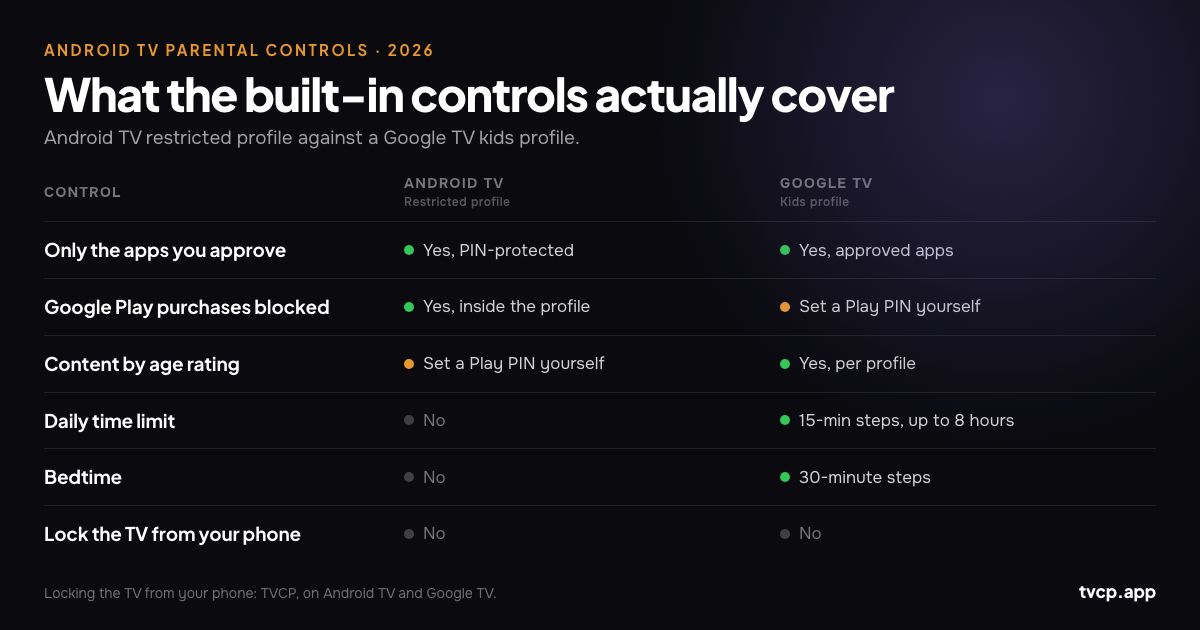
Une fois configuré, le téléviseur n’affiche que les applications que vous avez approuvées et protège la sortie par un PIN. C’est efficace pour contrôler ce qu’un enfant peut ouvrir. En revanche, cela ne donne pas de quota quotidien de télévision, d’heure de coucher ni de verrouillage à distance depuis le téléphone.
Avant même d’ouvrir les paramètres, il faut clarifier un point qui crée souvent de la confusion : Android TV et Google TV n’utilisent pas le même système de contrôle parental.
Réponse rapide
Pour configurer le contrôle parental sur Android TV :
- Ouvrez Paramètres.
- Allez dans Personnel > Sécurité et restrictions.
- Sélectionnez Créer un profil restreint.
- Définissez un PIN que votre enfant ne connaît pas.
- Choisissez les applications que le profil est autorisé à utiliser.
- Accédez au profil restreint.
Lorsque le profil restreint est actif, Google indique que l’utilisateur ne peut ni accéder au Play Store ni y effectuer des achats, et qu’il ne peut pas utiliser les applications tierces qui ne prennent pas en charge la connexion Google.
Android TV n’inclut pas de limite quotidienne de temps d’écran, d’horaire de coucher ni de verrou TV piloté depuis un téléphone.
Si votre menu Paramètres contient plutôt Comptes et profils et une option Ajouter un enfant, vous utilisez probablement Google TV. Passez directement à la section Google TV plus bas.
Contrôle parental : Android TV vs Google TV
| Fonction | Android TV | Google TV |
|---|---|---|
| Environnement enfant/restreint | Profil restreint | Profil enfant |
| Choix des applications autorisées | Oui | Oui |
| PIN / protection du profil | Oui | Oui |
| Limite quotidienne de temps d’écran | Non | Oui, sur les profils enfant compatibles |
| Heure de coucher / temps d’inactivité | Non | Oui |
| Bloquer des apps depuis le téléphone | Pas de contrôle à distance intégré | Oui, avec Family Link |
| Verrouiller toute la TV depuis le téléphone | Non | Non |
D’abord, vérifiez : est-ce vraiment Android TV ?
Beaucoup de gens utilisent « Android TV » comme terme générique pour presque tous les téléviseurs qui utilisent les services Google. Pour le contrôle parental, cela peut vous envoyer dans le mauvais menu.
Un moyen rapide de distinguer les deux systèmes consiste à regarder dans les paramètres :
- Android TV : cherchez Personnel > Sécurité et restrictions et l’option de création d’un profil restreint.
- Google TV : cherchez Comptes et profils et la possibilité d’ajouter un profil enfant.
Les noms exacts des menus peuvent varier selon le fabricant et la version logicielle. Ne vous inquiétez donc pas si un Sony, Philips, TCL, Hisense ou Nvidia Shield utilise des intitulés légèrement différents.
Si la TV a un écran d’accueil de style Google mais qu’aucun de ces chemins ne correspond, vérifiez Paramètres > Système, Préférences de l’appareil ou À propos pour identifier le système, puis consultez la page d’assistance du fabricant pour le modèle concerné.
Si vous comparez les plateformes avant d’acheter, consultez Meilleur contrôle parental pour Smart TV en 2026.
Étape par étape : créer un profil restreint sur Android TV
Le chemin standard indiqué par Google est :
- Depuis l’écran d’accueil Android TV, ouvrez Paramètres.
- Descendez jusqu’à Personnel.
- Sélectionnez Sécurité et restrictions.
- Choisissez Créer un profil restreint.
- Créez un PIN. Vous en aurez besoin pour quitter le profil restreint plus tard.
- Parcourez les applications installées et n’autorisez que celles que l’enfant peut utiliser.
- Appuyez sur Retour lorsque vous avez terminé.
- Sélectionnez Accéder au profil restreint.
Le résultat est simple : tant que ce profil est actif, l’enfant ne voit que les applications que vous avez approuvées.
Pour un jeune enfant ou un téléviseur principalement utilisé avec quelques applications de streaming, cela peut être étonnamment efficace.
Ce que bloque réellement le profil restreint
Le profil restreint fait plus que masquer des icônes.
Google indique que lorsqu’il est actif, l’utilisateur ne peut pas :
- Accéder à l’application Google Play Store ni y effectuer des achats.
- Utiliser des applications tierces qui ne passent pas par la connexion Google.
Le premier point est utile, car il empêche le contournement évident du type « je vais simplement réinstaller l’application » depuis le profil restreint.
Le second est moins pratique. Certaines applications utilisées par votre famille peuvent disparaître ou ne plus fonctionner dans le profil restreint alors même que vous auriez voulu les autoriser. Testez les applications importantes avant de considérer ce profil comme un remplacement du profil normal pour tout le monde.
Ne perdez pas le PIN
Ce point mérite son propre titre, car la conséquence est particulièrement radicale.
Si vous oubliez le PIN du profil restreint, la solution documentée par Google est une réinitialisation d’usine. Cela efface les applications, chaînes et paramètres enregistrés sur le téléviseur ou l’appareil Android TV.
Enregistrez le PIN dans votre gestionnaire de mots de passe avant de rendre la télécommande.
Ajoutez aussi le contrôle parental Google Play
Le profil restreint décide quelles applications installées peuvent être utilisées. Le contrôle parental Google Play constitue une couche séparée pour les classifications de contenu et les achats.
Dans le Play Store du téléviseur, ouvrez le menu du compte/profil et cherchez Paramètres > Famille > Contrôle parental ou Restrictions de contenu, selon la version actuelle du Play Store. Définissez un PIN puis choisissez la classification maximale autorisée pour les applications, jeux, films ou contenus TV lorsque ces catégories sont disponibles.
Deux détails sont importants :
- Les restrictions de contenu Google Play sont configurées par appareil. Les régler sur votre téléphone ne configure pas automatiquement le téléviseur.
- Le contenu déjà téléchargé peut se comporter différemment du nouveau contenu ; vérifiez donc ce qui est déjà installé en plus des restrictions du magasin.
Il est également utile d’activer séparément la vérification des achats afin qu’un enfant ne puisse pas acheter quelque chose depuis le canapé simplement parce qu’un compte adulte est connecté.
Trois choses que le contrôle parental Android TV ne résout pas
Le profil restreint fait bien une chose : gérer l’accès aux applications. La plupart des frustrations viennent du fait qu’on lui demande trois autres tâches pour lesquelles il n’a jamais été conçu.
1. Pas de limite quotidienne de TV intégrée
Android TV n’intègre pas, dans son profil restreint, de quota quotidien ou d’heure de coucher comparable à Google TV.
Si la règle familiale est « deux heures de TV aujourd’hui » plutôt que « voici les applications autorisées », le profil intégré ne peut pas faire respecter cette durée tout seul. Consultez Limites de temps d’écran sur Android TV et Google TV pour la différence.
2. Chaque changement d’application se fait sur la télévision
Un blocage permanent de YouTube est simple. Une règle comme « YouTube après les devoirs » est plus pénible : il faut retourner devant la TV, ouvrir les réglages du profil, modifier la liste des apps autorisées, puis refaire l’opération plus tard.
3. Il ne verrouille pas tout le téléviseur à distance
Un profil restreint n’est pas un interrupteur marche/arrêt pour la TV. Android TV ne propose pas de commande parentale intégrée permettant de verrouiller le téléviseur lui-même depuis une autre pièce ou lorsque vous êtes absent.
Cette différence compte si le problème n’est pas l’application ouverte, mais le fait que la TV devrait être utilisable ou non.
Comment bloquer YouTube sur Android TV
Si YouTube est précisément le problème, le profil restreint peut s’en charger.
Lorsque vous créez ou modifiez le profil, laissez YouTube en dehors de la liste des applications autorisées. L’enfant n’y aura pas accès dans ce profil.
Ne confondez pas cela avec le mode restreint de YouTube. Le mode restreint est un filtre destiné à masquer certains contenus potentiellement matures. Il ne supprime pas l’application YouTube.
Nous expliquons la différence, y compris pour Google TV et Family Link, dans Comment bloquer YouTube sur Android TV et Google TV.
Si votre TV est en réalité sous Google TV, utilisez un profil enfant
Google TV possède un système de contrôle parental plus récent et plus complet dès l’installation.
Un profil enfant peut :
- Afficher uniquement les applications approuvées.
- Appliquer des restrictions de contenu à l’expérience Google TV de l’enfant.
- Définir une limite quotidienne par tranches de 15 minutes, jusqu’à huit heures.
- Définir une heure de coucher / période d’inactivité par tranches de 30 minutes.
- Utiliser un Kids lock afin qu’un adulte doive valider la sortie du profil enfant.
Family Link ajoute quelques fonctions depuis le téléphone. Google permet actuellement aux parents de consulter l’activité des apps et de bloquer ou débloquer des applications pour le profil Google TV de l’enfant via Family Link.
En revanche, Family Link ne contrôle pas à distance la limite quotidienne globale, le temps d’inactivité ni le temps bonus de Google TV. Google indique que ces réglages doivent être modifiés sur le téléviseur lui-même.
Si vous êtes arrivé ici pour des instructions Android TV et découvrez que vous avez en réalité Google TV, ne créez pas de profil restreint. Utilisez les outils de profil enfant prévus pour cette plateforme.
Quand le contrôle depuis le téléphone devient utile
Si vos règles sont fixes, les outils intégrés suffisent souvent.
Un profil restreint avec Netflix et Disney+ autorisés et YouTube bloqué peut rester ainsi pendant des mois. Inutile de compliquer l’installation.
Le contrôle depuis le téléphone devient intéressant lorsque les règles bougent : vingt minutes de plus aujourd’hui, YouTube interdit jusqu’au dîner, TV verrouillée pendant les devoirs, de nouveau autorisée samedi matin.
TVCP est conçu pour ces situations. Il utilise une application sur Android TV ou Google TV et TVCP Guardian sur le téléphone Android ou l’iPhone du parent. Une fois associés, vous pouvez :
- Verrouiller ou déverrouiller la TV à distance.
- Lancer un compte à rebours puis verrouiller la TV quand le temps est écoulé.
- Définir des horaires autorisés.
- Bloquer ou débloquer des applications comme YouTube, les jeux et les navigateurs.
- Fixer une limite de volume et utiliser les fonctions de minuterie d’arrêt.
- Protéger les paramètres côté TV avec un PIN à 4 chiffres.
TVCP fonctionne uniquement sur Android TV et Google TV. Il ne prend pas en charge Samsung Tizen, LG webOS, Roku, Fire TV ni Apple TV.
Commencez par le profil restreint intégré. Si la seule chose qui vous manque est la possibilité de changer ou faire respecter la règle depuis votre téléphone, TVCP propose un essai gratuit de 7 jours pour voir si cette couche supplémentaire vous est utile.
Essayer TVCP sur Android TV ou Google TV
Questions fréquentes
Android TV possède-t-il un contrôle parental ?
Oui. Android TV prend en charge un profil restreint protégé par PIN dans lequel vous choisissez quelles applications installées peuvent être utilisées. Les contrôles de contenu et d’achats de Google Play peuvent ajouter une couche supplémentaire.
Puis-je définir une limite quotidienne sur Android TV ?
Pas avec les contrôles intégrés du profil restreint. Android TV gère l’accès aux applications, mais ne propose pas de limite quotidienne ou d’heure de coucher comparable à Google TV.
Puis-je bloquer YouTube sur Android TV ?
Oui. N’incluez pas YouTube dans la liste des applications autorisées du profil restreint. Cela bloque l’app dans ce profil. Le mode restreint YouTube est différent : il filtre certains contenus mais laisse l’application accessible.
Que se passe-t-il si j’oublie le PIN du profil restreint Android TV ?
La procédure de récupération documentée par Google est une réinitialisation d’usine, qui efface les applications et paramètres enregistrés. Conservez le PIN dans un endroit sûr.
Pourquoi ne trouve-je pas « Sécurité et restrictions » sur ma TV ?
Le téléviseur fonctionne peut-être sous Google TV plutôt qu’Android TV, ou le fabricant a déplacé le menu. Cherchez Comptes et profils ainsi qu’une option Ajouter un enfant. Si aucun chemin ne correspond, vérifiez le système dans À propos et consultez l’assistance du modèle.
Family Link peut-il gérer le contrôle parental d’Android TV ?
La prise en charge de Family Link est plus poussée sur Google TV que pour le profil restreint Android TV. Dans un profil enfant Google TV, Family Link peut suivre l’activité et bloquer ou débloquer des apps. Le profil restreint Android TV, lui, se crée et se modifie sur la télévision.
Puis-je verrouiller Android TV depuis mon téléphone ?
Pas avec le contrôle parental intégré. TVCP ajoute le verrouillage et déverrouillage à distance, les minuteurs, les horaires et le blocage d’applications depuis un téléphone sur Android TV et Google TV.
TVCP fonctionne-t-il sur les téléviseurs Samsung ou LG ?
Non. TVCP est conçu pour Android TV et Google TV et ne fonctionne pas sur Samsung Tizen, LG webOS, Roku, Fire TV ni Apple TV.
En résumé
Le contrôle parental Android TV est plus simple que son nom ne le laisse penser : créez un profil restreint, choisissez les applications, protégez-le par un PIN et conservez ce PIN en lieu sûr.
Si votre principale préoccupation est quelles applications un enfant peut utiliser, commencez par là. C’est gratuit, intégré et cela peut suffire.
Si votre préoccupation est combien de temps la TV peut être utilisée, ou si vous voulez changer les règles sans être devant l’écran, les contrôles intégrés d’Android TV s’arrêtent là. Un minuteur, un planning ou un verrou piloté depuis le téléphone devient alors un besoin distinct, pas un autre réglage caché d’Android TV.
Sources officielles et lectures complémentaires
- Google : bloquer certaines applications ou certains jeux sur Android TV
- Google : utiliser le contrôle parental sur Google TV
- Google : configurer un profil enfant sur Google TV
- Google : fonctionnement de Google TV et Android TV
- Google Play : configurer le contrôle parental
- YouTube : activer ou désactiver le mode restreint
- Meilleur contrôle parental pour Smart TV en 2026
- Comment bloquer YouTube sur Android TV et Google TV
- Limites de temps d’écran sur Android TV et Google TV
- TVCP : contrôle parental pour Android TV et Google TV
Guides associés
Limiter le temps d'écran sur Android TV et Google TV (2026)
Réglez une limite quotidienne et une heure de coucher sur Google TV, voyez pourquoi Android TV n'a pas de limite intégrée et ce que Family Link peut gérer.
Meilleur contrôle parental pour Smart TV en 2026
Comparez le contrôle parental sur Google TV, Android TV, Fire TV, Samsung, LG, Roku et Apple TV : temps d’écran, applis, PIN et contrôle par téléphone.
Comment bloquer YouTube sur Android TV et Google TV
Bloquez YouTube sur Android TV avec un profil restreint ou sur Google TV avec un profil enfant. Comparez Family Link, le mode restreint et TVCP.