Meilleur contrôle parental pour Smart TV en 2026
Dernière vérification : septembre 2026
Réponse rapide
Si vous cherchez le meilleur contrôle parental pour une Smart TV, le système d’exploitation compte davantage que le logo sur la façade.
Google TV propose actuellement l’ensemble de fonctions intégrées le plus complet pour la plupart des familles : profil enfant, applications autorisées, restrictions de contenu, limite quotidienne et heure de coucher. Fire TV est également une bonne option si votre enfant reste dans un profil Amazon Kids. Samsung, LG, Roku et Apple TV disposent tous de contrôles parentaux utiles, mais ils reposent davantage sur les codes PIN, les classifications par âge et le verrouillage des applications que sur des règles souples de temps d’écran.
Il reste une autre question à laquelle les fonctions intégrées ne répondent pas toujours : peut-on contrôler la TV depuis son téléphone ?
Sur Android TV et Google TV, c’est possible. TVCP permet à un parent de verrouiller le téléviseur, bloquer des applications, lancer un compte à rebours ou modifier un planning depuis un téléphone Android ou un iPhone. TVCP ne fonctionne pas sur Samsung, LG, Roku, Fire TV ni Apple TV ; si vous utilisez l’une de ces plateformes, concentrez-vous sur les options intégrées décrites ci-dessous.
En bref, plateforme par plateforme
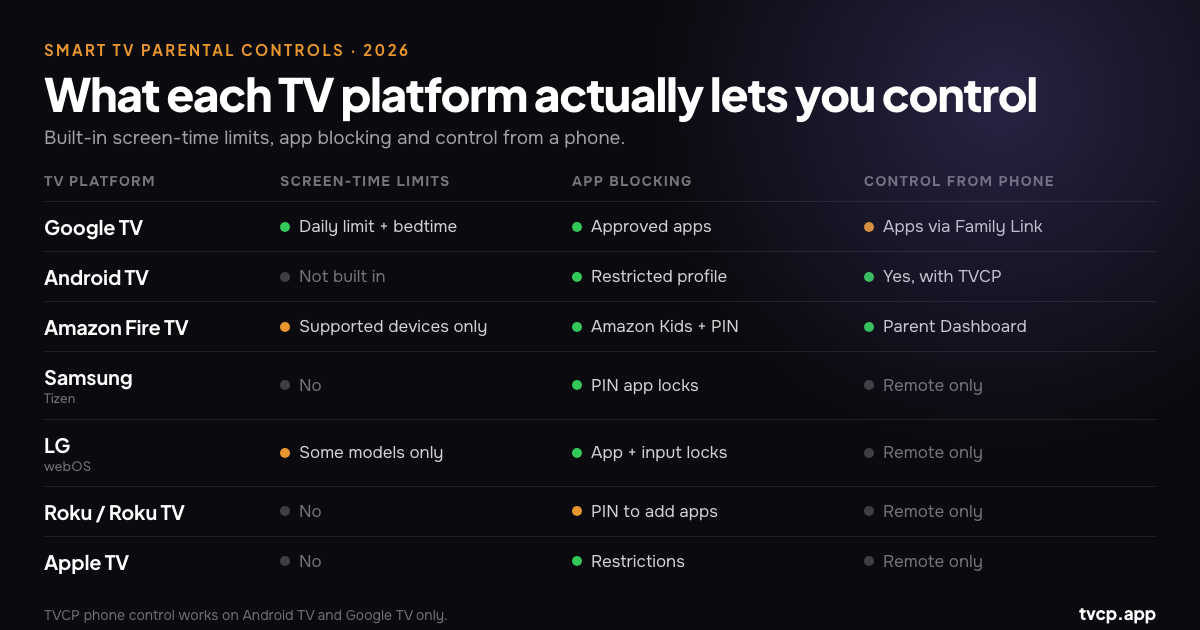
| Plateforme TV | Ce qui est inclus | Contrôle depuis le téléphone | Idéal pour |
|---|---|---|---|
| Google TV | Profils enfants, applications autorisées, filtres de contenu, limites quotidiennes et heure de coucher | Family Link gère les apps ; TVCP ajoute le contrôle à distance du téléviseur | Le contrôle parental intégré le plus complet |
| Android TV | Profil restreint avec PIN et liste d’applications autorisées ; généralement pas de planning de temps d’écran intégré | Oui, avec TVCP | Les parents qui veulent verrouillage à distance, horaires et blocage d’apps |
| Amazon Fire TV | Contrôles par PIN et profils Amazon Kids avec limites et horaires sur les appareils compatibles | Amazon Parent Dashboard gère les réglages Kids | Une bonne solution intégrée si Amazon Kids est disponible sur votre appareil |
| Samsung (Tizen) | Verrouillage d’apps, restrictions par âge et protection PIN | SmartThings sert de télécommande, pas de verrou parental | Restrictions simples sur les apps et le contenu |
| LG (webOS) | Verrouillage d’apps, d’entrées et de chaînes ; certains modèles proposent aussi Family Settings et des limites d’utilisation | ThinQ sert de télécommande, pas de verrou parental | Les familles qui ont surtout besoin de restrictions protégées par PIN |
| Roku / Roku TV | PIN pour les achats et l’ajout d’apps ; contrôles distincts pour le contenu Roku et la TV en direct | L’app Roku est une télécommande | Contrôle des achats et filtrage de contenu basique |
| Apple TV | Restrictions, contrôles par âge et profils enfant sur les versions actuelles de tvOS | La télécommande de l’iPhone reste une télécommande | Les familles déjà dans l’écosystème Apple |
Avant de changer quoi que ce soit, vérifiez le système de votre téléviseur
C’est une source de confusion très fréquente. Dire « j’ai une TCL » ou « j’ai une Hisense » ne suffit pas, car un même fabricant peut vendre plusieurs systèmes d’exploitation selon le modèle et le pays.
Une TCL ou une Hisense peut fonctionner sous Google TV, Android TV, Roku ou Fire TV. Philips est un autre bon exemple : les gammes récentes comprennent à la fois des modèles Google TV et Titan OS. Il ne faut donc pas déduire la compatibilité uniquement de la marque ou de l’année.
Le plus simple est d’ouvrir Paramètres et de chercher Système, Préférences de l’appareil ou À propos. L’écran d’accueil donne aussi de bons indices :
- Google TV et Android TV utilisent l’interface TV de Google et l’écosystème d’applications Android.
- Fire TV utilise l’écran d’accueil et l’Appstore d’Amazon.
- Les téléviseurs Samsung fonctionnent sous Tizen.
- Les téléviseurs LG fonctionnent sous webOS.
- Les Roku TV utilisent l’écran d’accueil et la grille de chaînes Roku.
- Apple TV désigne le boîtier Apple séparé fonctionnant sous tvOS.
Pour savoir si TVCP est compatible, les deux mentions importantes sont Android TV et Google TV.
Comment nous avons vérifié ce guide
Nous développons TVCP spécifiquement pour Android TV et Google TV : ce sont donc les plateformes que nous utilisons directement. Pour les autres systèmes, nous vérifions la documentation actuelle des fabricants plutôt que de nous appuyer sur des comparatifs génériques.
C’est important, car les fonctions des Smart TV changent de menu, disparaissent sur certains modèles ou varient selon les pays. Si vous achetez un téléviseur principalement pour son contrôle parental, vérifiez toujours le modèle exact avant de commander.
Contrôle parental sur Google TV
Pour la plupart des familles, Google TV est le point de départ le plus simple, car les outils intégrés sont déjà assez complets.
Un profil enfant Google TV peut limiter l’accès aux applications approuvées et au contenu adapté à l’âge. Vous pouvez aussi définir une limite quotidienne de temps d’écran et une heure de coucher / période d’inactivité. Les réglages actuels de Google permettent de définir la durée quotidienne par tranches de 15 minutes, jusqu’à huit heures, et l’heure de coucher par tranches de 30 minutes.
Family Link ajoute quelques fonctions utiles depuis le téléphone. Vous pouvez consulter l’activité des applications et bloquer ou autoriser des apps pour l’enfant. Un détail prête toutefois à confusion : la limite quotidienne globale de Google TV et l’heure de coucher doivent encore être modifiées sur le téléviseur lui-même ; Family Link ne permet pas actuellement de modifier ces limites TV à distance.
Autre limite à connaître : les règles s’appliquent au profil enfant. Si l’enfant passe sur un autre profil, il sort de cet environnement protégé. Verrouillez donc correctement le profil adulte.
Les fonctions intégrées suffisent-elles ? Pour beaucoup de foyers, oui. Si vous voulez surtout une heure de coucher fixe et une liste d’apps contrôlée, utilisez le profil enfant de Google TV et n’ajoutez rien de plus.
Si vos règles changent au cours de la journée, le système intégré peut devenir rigide. C’est là que TVCP fonctionne différemment : l’application contrôle le téléviseur lui-même depuis votre téléphone, au lieu de dépendre uniquement du profil dans lequel reste l’enfant.
Pour un guide ciblé, consultez Comment bloquer YouTube sur la TV.
Contrôle parental sur Android TV
Android TV est l’ancienne plateforme TV de Google et reste présente sur énormément de téléviseurs et boîtiers de streaming. On la trouve notamment sur d’anciens modèles Sony, Philips, TCL et Hisense, sur Nvidia Shield et sur de nombreux boîtiers Android TV.
Ses contrôles parentaux intégrés sont nettement plus simples que ceux de Google TV. L’outil principal est un profil restreint : protégez-le par un PIN, puis choisissez quelles applications installées sont accessibles dans ce profil. Le Play Store est également restreint lorsque le profil est actif.
Ce qui manque est justement ce que beaucoup de parents négocient au quotidien : le temps. Il n’existe pas de limite quotidienne comparable à Google TV, pas d’heure de coucher intégrée et pas de verrouillage à distance simple.
Le profil restreint a aussi un coût pratique : chaque modification se fait sur le téléviseur. Si vous décidez que YouTube est interdit cet après-midi, il faut prendre la télécommande, saisir le PIN et retourner dans les paramètres.
C’est sur Android TV que TVCP apporte généralement la plus grande différence. Il ajoute ce qui manque à la plateforme : verrouillage et déverrouillage à distance, blocage d’applications, comptes à rebours et horaires depuis le téléphone.
Si vous avez seulement besoin d’une liste fixe d’applications autorisées, le profil restreint est gratuit et tout à fait adapté. Si la discussion porte surtout sur la durée devant la TV, consultez notre guide sur les limites de temps d’écran sur Android TV et Google TV.
Contrôle parental sur Amazon Fire TV
Fire TV propose deux niveaux de contrôle parental.
Le premier est le menu Contrôle parental classique protégé par PIN. Vous pouvez exiger le PIN pour les achats et limiter l’accès à certains contenus. Le second est Amazon Kids, qui donne à l’enfant un profil séparé avec du contenu approuvé et des règles de temps.
Sur les appareils Fire TV compatibles, Amazon Kids permet de définir des limites quotidiennes et des horaires, y compris une heure de coucher. Les parents peuvent gérer ces paramètres depuis Amazon Parent Dashboard sur téléphone ou navigateur, ce qui en fait l’un des meilleurs systèmes de gestion à distance intégrés à une plateforme TV.
Attention toutefois à la compatibilité : Amazon indique que les profils Kids ne sont pas disponibles sur tous les appareils Fire TV, notamment certains Fire TV Cube et certains téléviseurs avec Fire TV intégré. Vérifiez votre modèle exact avant de compter sur cette fonction.
Et les nouveaux Fire TV Stick sous Vega OS ?
Amazon est en train de changer de plateforme. Le Fire TV Stick 4K Select et le Fire TV Stick HD 2026 utilisent le nouveau Vega OS d’Amazon, et l’entreprise indique que les futurs Fire TV Stick passeront eux aussi à Vega.
Cela compte si vous dépendez d’applications Android. Les anciens appareils Fire OS reposent sur Android ; Vega est un autre système d’exploitation. Une application Android ne fonctionne pas automatiquement sous Vega, et TVCP n’est pas disponible sur Fire TV.
Les téléviseurs Fire OS et les anciens sticks ne cessent pas de fonctionner à cause de cette transition. C’est surtout un élément à prendre en compte lors de l’achat d’un nouvel appareil Fire TV.
Configuration recommandée : utilisez les contrôles PIN intégrés d’Amazon et, si votre modèle le permet, un profil Amazon Kids.
Contrôle parental sur Samsung TV (Tizen)
Le contrôle parental de Samsung est simple plutôt que sophistiqué.
Vous pouvez verrouiller des applications individuelles derrière le PIN du téléviseur et restreindre les programmes selon leur classification. Le PIN par défaut est souvent 0000 ; le changer devrait donc être votre première étape.
Pour un jeune enfant, le verrouillage des applications peut être étonnamment efficace. Si YouTube ou une autre app pose surtout problème, demander le PIN dès l’ouverture évite beaucoup de friction sans transformer toute la TV en interface enfant.
Samsung ne propose toutefois pas de quota quotidien de temps d’écran ni de planning parental global pour le téléviseur.
L’application SmartThings de Samsung permet de contrôler la TV depuis un téléphone et remplace en partie la télécommande, mais ce n’est pas un système de contrôle parental. Éteindre le téléviseur depuis SmartThings ne crée pas un verrou empêchant l’enfant de le rallumer.
Configuration recommandée : verrouillez les apps qui ne doivent pas être librement accessibles, utilisez les restrictions par âge pour la télévision classique et configurez les profils enfants dans Netflix, Disney+ et YouTube.
TVCP ne fonctionne pas sur les téléviseurs Samsung.
Contrôle parental sur LG TV (webOS)
LG regroupe la plupart des restrictions dans la section Sécurité. Selon le modèle et la version de webOS, vous pouvez verrouiller des applications, chaînes et entrées externes par mot de passe.
Certains téléviseurs LG proposent aussi une section Family Settings plus complète. LG documente une fonction Usage Limit qui peut restreindre les périodes d’utilisation et éteindre le téléviseur si le mot de passe n’est pas saisi une fois la limite atteinte. Sur les modèles compatibles, Family Settings peut également proposer une limite de volume et des rapports de temps d’utilisation.
Le piège est la disponibilité selon le modèle. Les menus et fonctions LG varient : n’achetez pas un téléviseur LG en supposant que Usage Limit sera présent simplement parce qu’un autre modèle webOS le propose. Vérifiez le manuel ou les paramètres du modèle précis.
L’application LG ThinQ fonctionne bien comme télécommande sur téléphone, mais là encore, télécommande et contrôle parental ne sont pas la même chose. Elle ne transforme pas la TV en appareil enfant verrouillable à distance.
Configuration recommandée : utilisez Sécurité pour verrouiller apps et entrées, activez Family Settings si votre modèle propose les fonctions dont vous avez besoin et configurez les profils enfants dans les services de streaming eux-mêmes.
TVCP ne fonctionne pas sur les téléviseurs LG.
Contrôle parental sur Roku et Roku TV
Roku propose des contrôles parentaux, mais ils sont faciles à mal comprendre car il existe plusieurs PIN.
Votre PIN de compte Roku peut être exigé lorsque quelqu’un ajoute une application, démarre un abonnement ou effectue un achat via Roku. Il peut aussi limiter les contenus classés par âge dans The Roku Channel.
Le PIN de contrôle parental Roku TV est distinct. Sur un téléviseur Roku, il peut limiter le contenu de la TV en direct selon sa classification.
Aucun des deux ne crée de limite quotidienne générale de temps d’écran ni de verrouillage d’applications à l’échelle du système. Roku précise également que ses contrôles parentaux ne s’appliquent pas automatiquement dans les services de streaming tiers ; Netflix, Disney+ et les applications similaires doivent donc avoir leurs propres profils enfants.
Si vous ne voulez simplement pas qu’une app soit disponible, la supprimer puis protéger le compte contre l’installation de nouvelles applications est généralement la solution la plus propre.
Configuration recommandée : PIN de compte pour les achats et nouvelles apps, restrictions de classification pour la TV en direct si nécessaire, et profils enfants dans les services de streaming.
TVCP ne fonctionne pas sur Roku.
Contrôle parental sur Apple TV
Apple TV s’est amélioré pour les familles, mais le système reste différent de Temps d’écran sur iPhone ou iPad.
Apple TV 4K dispose de Restrictions protégées par un code. Elles permettent de contrôler achats, locations, applications, films et séries selon l’âge ou les réglages de contenu explicite.
Les versions actuelles de tvOS prennent aussi en charge des profils gérés avec une option profil enfant. Un profil enfant peut afficher du contenu et des résultats de recherche adaptés à l’âge selon les restrictions choisies par le profil adulte qui le gère.
En revanche, Apple TV n’offre toujours pas l’équivalent du quota quotidien de Temps d’écran de l’iPhone pour l’ensemble du téléviseur. Il n’existe pas de réglage permettant d’accorder deux heures d’Apple TV dans la journée puis de verrouiller automatiquement le système.
Apple TV Remote sur iPhone reste simplement une télécommande. Elle n’impose pas à distance un verrou parental au boîtier.
Configuration recommandée : utilisez Restrictions, créez un profil enfant et configurez également le contrôle parental dans chaque application de streaming.
TVCP ne fonctionne pas sur Apple TV.
Deux réglages à faire sur presque toutes les TV
Même si votre téléviseur dispose de peu de contrôles parentaux intégrés, deux réglages valent presque toujours la peine.
1. Utilisez les profils enfants dans les applications de streaming
Netflix, Disney+, Prime Video et les autres grands services proposent leurs propres profils enfants ou contrôles de maturité. Dans de nombreux cas, vous pouvez aussi protéger les profils adultes par PIN.
Ces réglages résolvent un problème différent du contrôle parental au niveau du téléviseur. Ils décident ce qui peut être regardé dans le service, pas combien de temps le téléviseur peut rester allumé ni ce qui se passe dans une autre application.
2. Protégez les achats et l’installation de nouvelles applications
Si votre plateforme propose un PIN de compte ou de boutique, activez-le. C’est le genre de réglage qui paraît inutile jusqu’au jour où un enfant achète quelque chose ou installe trois nouvelles applications.
Le minuteur d’arrêt classique du téléviseur peut aussi être utile, mais nous ne le considérerions pas comme un contrôle parental : une personne qui a la télécommande peut généralement l’annuler ou rallumer la TV.
Contrôler Android TV ou Google TV depuis son téléphone
C’est précisément le problème pour lequel nous avons créé TVCP.
TVCP utilise deux applications : une sur Android TV ou Google TV, et TVCP Guardian sur le téléphone Android ou l’iPhone du parent. Une fois les deux appareils associés, vous pouvez gérer le téléviseur sans être devant avec la télécommande.
Vous pouvez :
- Verrouiller ou déverrouiller la TV à distance.
- Lancer un compte à rebours pour verrouiller la TV à la fin du temps imparti.
- Définir des horaires autorisés afin que la TV reste verrouillée en dehors de ces plages.
- Bloquer ou débloquer des applications individuelles, notamment YouTube, les jeux et les navigateurs.
- Fixer une limite de volume et utiliser les fonctions de minuterie d’arrêt.
- Protéger les commandes côté TV par un PIN à 4 chiffres.
Nous ne pensons pas que toutes les familles équipées de Google TV aient besoin d’une autre application de contrôle parental. Si le profil enfant intégré fait tout ce dont vous avez besoin, gardez-le.
TVCP devient surtout utile lorsque les règles changent dans la journée : devoirs d’abord, 20 minutes de plus aujourd’hui, YouTube bloqué jusqu’au dîner, TV verrouillée quand personne n’est à la maison. Ces situations sont pénibles à gérer avec un profil enfant fixe, mais rapides depuis un téléphone.
TVCP commence par un essai gratuit de 7 jours, ce qui permet de tester le fonctionnement sur votre propre téléviseur avant de décider s’il vous est utile.
Essayer TVCP sur Android TV ou Google TV
Questions fréquentes
Quelle Smart TV a le meilleur contrôle parental en 2026 ?
Pour les fonctions intégrées, nous choisirions Google TV. Son profil enfant regroupe applications autorisées, restrictions de contenu, limites quotidiennes et heure de coucher dans un seul système. Fire TV est également solide lorsqu’Amazon Kids est pris en charge. Samsung, LG, Roku et Apple TV sont davantage centrés sur les PIN, classifications et restrictions d’applications.
Puis-je gérer le contrôle parental de ma Smart TV depuis mon téléphone ?
Tout dépend de ce que vous appelez « contrôler ». La plupart des marques proposent une application mobile servant de télécommande, mais cela ne signifie pas forcément qu’elle peut imposer un verrou parental.
Sur Android TV et Google TV, TVCP peut verrouiller la TV à distance, bloquer des apps, lancer un minuteur et gérer des horaires. Google Family Link peut également gérer des applications dans un profil enfant Google TV. Amazon Parent Dashboard peut gérer à distance les paramètres Amazon Kids sur les appareils Fire TV compatibles.
Puis-je verrouiller à distance un téléviseur Samsung ou LG depuis mon téléphone ?
Pas avec les contrôles parentaux intégrés. SmartThings chez Samsung et ThinQ chez LG peuvent servir de télécommandes, mais éteindre la TV n’est pas la même chose que la verrouiller pour empêcher son rallumage.
Utilisez plutôt les verrouillages d’applications et de contenu protégés par PIN du téléviseur.
Puis-je définir une limite de temps d’écran sur Samsung, Roku ou Apple TV ?
Pas sous la forme d’un quota quotidien simple pour l’ensemble du système avec leurs contrôles intégrés standard. Samsung et Roku reposent surtout sur des PIN et des restrictions de contenu ; Apple TV offre Restrictions et des profils enfant, mais pas le Temps d’écran de l’iPhone appliqué au téléviseur.
Certains modèles LG vont plus loin et proposent des fonctions de limite d’utilisation dans Family Settings.
TVCP fonctionne-t-il sur Fire TV ?
Non. Fire TV est une plateforme Amazon distincte et TVCP n’y est pas distribué. Les anciens appareils Fire TV utilisent Fire OS basé sur Android, tandis que les nouveaux Fire TV Stick passent progressivement à Vega OS d’Amazon. Utilisez les contrôles parentaux Fire TV et les fonctions Amazon Kids.
TVCP fonctionne-t-il sur Roku, Samsung, LG ou Apple TV ?
Non. TVCP est conçu pour Android TV et Google TV.
Ma TV TCL ou Hisense est-elle compatible avec TVCP ?
Peut-être. Les deux marques vendent des téléviseurs avec différents systèmes selon le modèle et le pays. Si la TV fonctionne sous Android TV ou Google TV, TVCP est compatible. Si elle fonctionne sous Roku ou Fire TV, elle ne l’est pas.
Les profils enfants Netflix et YouTube suffisent-ils à eux seuls ?
Ils valent la peine d’être configurés, mais ils ne contrôlent que ce qui se passe dans leur application. Ils n’empêchent pas l’enfant d’ouvrir une autre app, ne maintiennent pas tout le téléviseur verrouillé après l’heure du coucher et ne créent pas de quota quotidien pour la TV entière.
C’est pourquoi les contrôles au niveau des applications et du téléviseur fonctionnent mieux ensemble.
En résumé
Commencez par les fonctions que vous avez déjà. Définissez un PIN, protégez les achats, créez un profil enfant si votre plateforme le permet et configurez les réglages enfants dans les applications de streaming que votre famille utilise réellement.
Si vous choisissez un téléviseur spécifiquement pour le contrôle parental, Google TV offre actuellement le meilleur équilibre intégré entre contrôle du contenu et gestion du temps d’écran. Fire TV est une bonne alternative si Amazon Kids est disponible sur le modèle choisi.
Si ce qui compte le plus pour vous est de modifier les règles depuis votre téléphone, Android TV et Google TV offrent une autre possibilité. TVCP a été conçu précisément pour cela : verrouillage à distance, horaires, minuteurs et blocage d’applications sans avoir la télécommande en main.
Sources officielles et lectures complémentaires
- Google : utiliser un profil enfant sur Google TV
- Google : contrôle parental sur Google TV
- Amazon : Amazon Kids Parent Dashboard
- Samsung : rendre votre TV Samsung adaptée aux enfants
- LG : Family Settings
- LG : Parental Lock
- Roku : configurer le contrôle parental
- Roku : créer ou modifier votre PIN Roku
- Apple : ajouter, retirer ou supprimer des profils sur Apple TV 4K
- Apple : configurer le contrôle parental sur Apple TV 4K
- Configurer le contrôle parental sur Android TV
- Bloquer YouTube sur la TV
- Limites de temps d’écran sur Android TV et Google TV
- TVCP : contrôle parental pour Android TV et Google TV
Guides associés
Comment bloquer YouTube sur Android TV et Google TV
Bloquez YouTube sur Android TV avec un profil restreint ou sur Google TV avec un profil enfant. Comparez Family Link, le mode restreint et TVCP.
Comment configurer le contrôle parental sur Android TV (2026)
Configurez le contrôle parental Android TV avec un profil restreint et un PIN, bloquez des apps, protégez les achats et voyez ce qui change avec Google TV.
Limiter le temps d'écran sur Android TV et Google TV (2026)
Réglez une limite quotidienne et une heure de coucher sur Google TV, voyez pourquoi Android TV n'a pas de limite intégrée et ce que Family Link peut gérer.