Limites de tempo de tela no Android TV e Google TV (2026)
Última revisão: setembro de 2026
Revisado pela equipe de produto do TVCP
A parte difícil do tempo de tela na televisão geralmente não é escolher um número. É fazer esse número valer quando o controle remoto está no sofá e alguém está pedindo mais um episódio.
Android TV e Google TV parecem muito próximos, mas seus controles de tempo integrados são bem diferentes. Se você quer definir um limite diário para a TV, essa diferença importa mais do que a marca do aparelho.
Resposta rápida
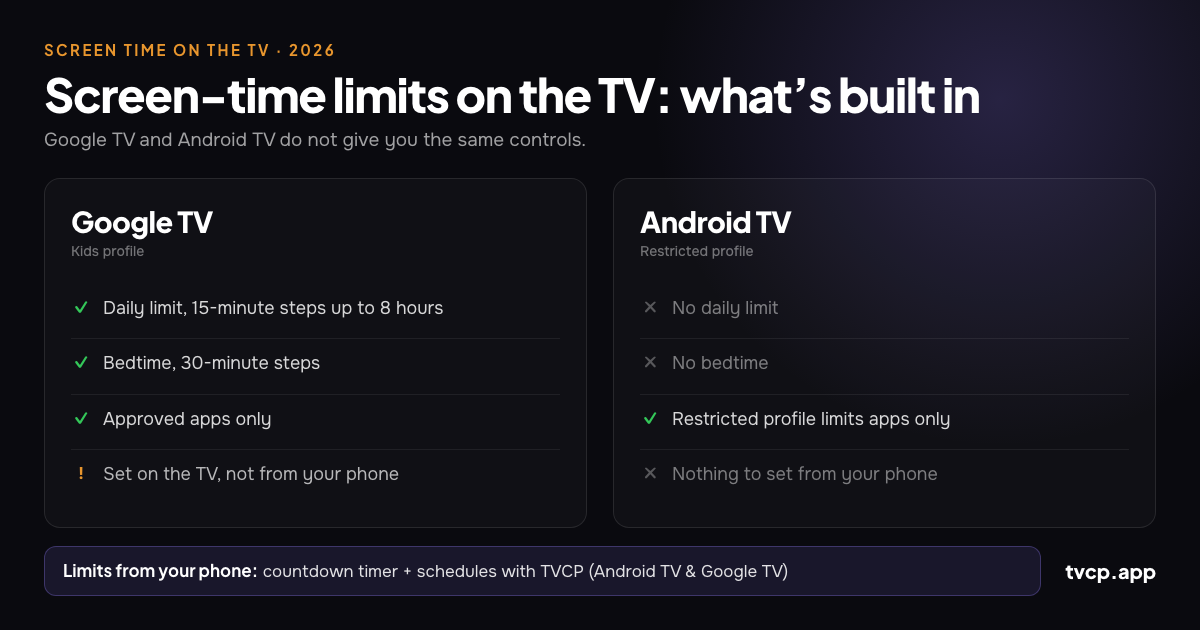
O Google TV tem limites de tempo de tela integrados. Dentro de um perfil infantil, é possível definir um limite diário em intervalos de 15 minutos, até oito horas, além de um horário de dormir em intervalos de 30 minutos.
O Android TV não tem limite diário de tempo de tela nem horário de dormir integrados. O perfil restrito controla quais apps a criança pode usar, não por quanto tempo ela pode assistir à TV.
Há uma ressalva no Google TV: o limite diário e o tempo de inatividade são configurados na própria televisão. O Google informa que eles não podem ser definidos pelo Family Link. O Family Link ainda pode bloquear e desbloquear apps remotamente.
Se você quer que a própria TV bloqueie com uma contagem regressiva ou um horário que possa ser alterado pelo celular, o TVCP adiciona isso no Android TV e Google TV.
Tempo de tela no Google TV x Android TV
| Recurso | Google TV | Android TV |
|---|---|---|
| Limite diário de TV | Sim, dentro de um perfil infantil | Não integrado |
| Horário de dormir / inatividade | Sim | Não integrado |
| Intervalos do limite | 15 minutos, até 8 horas | Não se aplica |
| Intervalos de horário de dormir | 30 minutos | Não se aplica |
| Escolher apps permitidos | Sim | Sim, com perfil restrito |
| Bloquear apps pelo celular | Sim, com Family Link | Não com o perfil integrado |
| Mudar o limite diário da TV pelo celular | Não | Não há limite integrado para mudar |
| Bloquear a TV inteira remotamente | Não integrado | Não integrado |
Google TV: os controles de tempo integrados realmente são úteis
Se sua televisão usa Google TV e os perfis infantis estão disponíveis no seu dispositivo e região, comece por eles antes de instalar qualquer outra coisa.
Crie um perfil infantil no menu de perfis da tela inicial do Google TV. Durante a configuração, você pode escolher quais apps aparecem para a criança. Depois que o perfil existir, abra:
Configurações > Contas e perfis > perfil da criança > Tempo de tela
A partir daí, você pode definir:
- Limite diário: escolha os dias e quanto tempo de TV estará disponível. O Google permite intervalos de 15 minutos até oito horas.
- Horário de dormir: escolha os dias, o início e o fim da janela permitida. Os horários são configurados em intervalos de 30 minutos.
- Tempo extra: quando a cota diária acaba, um adulto pode adicionar mais tempo na tela de limite.
Para uma família com rotina previsível, isso pode ser tudo o que você precisa.
Não esqueça de bloquear os perfis
A regra de tempo de tela pertence ao perfil infantil, não à televisão física. Se a criança consegue simplesmente sair daquele perfil e entrar em outro sem restrições, o limite deixa de proteger aquela sessão.
O Google TV oferece bloqueio de perfil. Dependendo da sua configuração, você pode ver Kids lock no perfil da criança ou Profile lock em um perfil adulto. A ideia é a mesma: exigir o PIN ou a credencial da conta adulta quando alguém tentar sair do perfil protegido ou entrar no seu.
É um daqueles ajustes que parecem opcionais até o dia em que a criança descobre o seletor de perfis.
O Family Link pode mudar o tempo de tela do Google TV pelo celular?
Não o limite geral da TV.
O Family Link é útil com um perfil infantil do Google TV, mas seus controles pelo telefone são mais limitados do que muitos pais esperam. Atualmente, o Google permite acompanhar a atividade dos apps e bloquear ou desbloquear aplicativos para a criança. Se um app tiver versões separadas para celular e TV, o Google até recomenda conferir as duas.
O que o Family Link não pode fazer é definir o limite diário do Google TV, o tempo de inatividade ou o tempo extra. O Google diz que esses controles precisam ser configurados na própria Google TV.
Então, se a regra de hoje passa de uma hora para noventa minutos, a opção integrada ainda manda você de volta à televisão.
Android TV: você controla apps, não tempo
O Android TV usa outro sistema de controle parental. A principal função é o perfil restrito.
Vá para:
Configurações > Pessoal > Segurança e restrições > Criar perfil restrito
Defina um PIN, escolha quais apps instalados o perfil pode usar e então entre no perfil restrito.
Isso é útil para uma regra como “sem YouTube” ou “só estes três apps”. Não é um sistema de tempo de tela. O Android TV não oferece nos controles integrados uma cota diária equivalente, horário de dormir ou trava programada da TV.
A outra limitação prática é que as mudanças são feitas na televisão. Se o YouTube pode de manhã, mas não antes de terminar o dever de casa à tarde, você precisa editar a lista de apps permitidos na TV e depois alterá-la novamente.
Para a configuração completa, veja Como configurar controle parental no Android TV.
Antes de instalar outro app de controle parental, faça isto primeiro
Algumas configurações nativas resolvem uma parte surpreendentemente grande do problema:
- No Google TV, crie um perfil infantil e defina o limite diário e o horário de dormir.
- Bloqueie a troca de perfis para que a criança não possa simplesmente entrar em um perfil sem restrições.
- No Android TV, crie um perfil restrito e libere apenas os apps com os quais você se sente confortável.
- Proteja compras e conteúdo do Google Play com o PIN e as restrições etárias adequadas na TV.
- Configure perfis infantis dentro de Netflix, Disney+, YouTube e outros serviços de streaming que sua família realmente usa.
Se isso já funciona para sua família, pare por aí. Controles gratuitos que já vêm no sistema são melhores do que instalar outro app de que você não precisa.
O que os controles dos apps de streaming fazem, e o que não fazem
Netflix, YouTube e outros serviços de streaming têm suas próprias configurações parentais, mas resolvem outro problema.
Um perfil infantil da Netflix pode limitar conteúdo por idade e proteger perfis adultos com PIN. O YouTube oferece experiências supervisionadas e infantis, além do Modo restrito para filtrar parte do conteúdo potencialmente impróprio. Esses controles definem o que acontece dentro daquele aplicativo.
Eles não criam uma única cota diária para a televisão inteira. A criança pode sair de um app de streaming e abrir outro.
O YouTube Kids também tem um timer integrado documentado pelo Google para o app YouTube Kids. Porém, a ajuda atual do Google específica para TV não documenta claramente esse timer como um controle geral da televisão. Por isso, é melhor tratá-lo como um recurso do aplicativo, e não como algo em que confiar para controlar a TV inteira.
Se o problema específico é o YouTube, veja Como bloquear o YouTube no Android TV e Google TV.
Quando controlar a TV pelo celular se torna útil
Existe uma diferença entre uma regra fixa e uma regra que muda ao longo do dia.
Uma regra fixa é simples: uma hora em cada dia de semana, horário de dormir às 20h30, YouTube nunca permitido. O perfil integrado do Google TV consegue cuidar de boa parte disso.
Os casos incômodos são os que os pais realmente acabam negociando: mais 20 minutos hoje, TV desligada até terminar o dever de casa, nada de YouTube antes do jantar, TV bloqueada quando ninguém está em casa.
É para isso que o TVCP foi criado. Ele usa um app no Android TV ou Google TV e o TVCP Guardian no celular Android ou iPhone do responsável. Depois de parear os dois, você pode:
- Iniciar uma contagem regressiva e bloquear a TV quando o tempo acabar.
- Definir horários permitidos para manter a TV bloqueada fora das faixas escolhidas.
- Bloquear ou desbloquear a TV remotamente.
- Bloquear ou desbloquear apps individuais sem editar o perfil infantil na televisão.
- Definir um limite de volume e usar controles de timer de desligamento.
- Proteger os controles da TV com um PIN de 4 dígitos.
O TVCP funciona apenas no Android TV e Google TV. Não funciona em Samsung, LG, Roku, Fire TV nem Apple TV.
Se o perfil infantil integrado do Google já se encaixa na sua rotina, continue usando-o. Se você quer mudar a regra pelo celular ou usa Android TV, que não tem limite nativo, o TVCP começa com um teste grátis de 7 dias para você experimentar na sua própria configuração.
Experimentar TVCP no Android TV ou Google TV
Qual é um limite razoável de tempo de tela?
Não existe um único número que sirva para toda criança ou toda família.
A orientação atual da American Academy of Pediatrics vai além da antiga ideia de que um limite universal de duas horas resolve tudo. Seu modelo dos 5 C do uso de mídia convida os pais a pensar na criança, no conteúdo, em como a mídia é usada para acalmar, no que ela está substituindo e na comunicação contínua sobre o uso.
Essa também é uma forma mais útil de pensar em limite de televisão. Pergunte o que a TV está substituindo. O horário de dormir está ficando mais tarde? O dever de casa está sendo adiado? A criança está assistindo algo interessante com a família ou passando sem parar por vídeos curtos?
Algumas regras práticas costumam tornar qualquer limite mais fácil de manter:
- Faça o fim ser previsível. Uma regra que muda toda noite vira negociação.
- Proteja primeiro o sono e outras atividades. O número exato de minutos importa menos do que saber se a TV está substituindo sono, movimento, dever de casa, brincadeiras ou tempo em família.
- Assistam juntos de vez em quando. Você entende muito melhor o que a criança realmente vê quando está ao lado dela.
- Automatize o fim quando puder. Um timer terminando é menos pessoal do que um adulto entrando repetidamente para avisar que o tempo acabou.
Perguntas frequentes
Posso definir um limite diário de tempo de tela no Android TV?
Não com o perfil restrito integrado. Ele controla quais apps estão disponíveis, mas não inclui cota diária de TV, horário de dormir ou bloqueio programado.
O Google TV tem limite de tempo de tela?
Sim, em dispositivos Google TV compatíveis com perfis infantis. Você pode definir um limite diário em intervalos de 15 minutos, até oito horas, e horário de dormir em intervalos de 30 minutos.
Posso mudar o limite do Google TV pelo Family Link?
Não. O Google diz que o limite diário geral, o tempo de inatividade e o tempo extra de um perfil infantil do Google TV precisam ser configurados no próprio Google TV. O Family Link pode acompanhar atividade e bloquear ou desbloquear apps pelo celular.
Posso dar tempo extra depois que o limite do Google TV acaba?
Sim. Quando o tempo diário termina, um adulto pode adicionar tempo extra na tela de limite depois de confirmar a conta adulta. O Google permite adicionar em intervalos de 15 minutos, até oito horas.
Posso bloquear Android TV ou Google TV pelo celular?
Não com os controles padrão integrados da TV. O TVCP acrescenta bloqueio e desbloqueio remoto, contagens regressivas, horários e bloqueio de apps pelo celular no Android TV e Google TV.
O timer de desligamento da TV é a mesma coisa que um limite parental?
Não. Um timer comum desliga a TV, mas geralmente não cria uma restrição protegida por PIN que impeça alguém com o controle remoto de ligá-la novamente.
Minha TV é TCL, Hisense, Sony ou Philips. Qual instrução devo seguir?
Confira o sistema operacional, não a marca. Fabricantes vendem plataformas diferentes conforme o modelo e o país. Abra Configurações > Sistema, Preferências do dispositivo ou Sobre e procure Google TV ou Android TV. Para outras plataformas, veja Melhor controle parental para Smart TV em 2026.
Em resumo
Se você tem Google TV, comece pelo perfil infantil. O limite diário e o horário de dormir integrados são controles parentais de verdade e podem ser suficientes para uma rotina fixa.
Se você tem Android TV, o perfil restrito integrado serve para decidir quais apps a criança pode abrir, não por quanto tempo a TV pode ser usada.
Uma ferramenta extra começa a fazer sentido quando a regra precisa acompanhar a vida real. Se você quer acrescentar 20 minutos, bloquear o YouTube até o jantar ou travar a TV sem voltar para a sala, isso já é um problema de controle pelo celular, não apenas uma configuração de perfil.
Fontes oficiais e leitura adicional
- Google: usar controle parental no Google TV
- Google: começar a usar um perfil infantil no Google TV
- Google: criar um bloqueio de perfil no Google TV
- Google: bloquear apps ou jogos específicos no Android TV
- Google Play: configurar controle parental
- YouTube: limitar tempo de tela no YouTube Kids
- American Academy of Pediatrics: crianças e tempo de tela, os 5 C
- Melhor controle parental para Smart TV em 2026
- Como configurar controle parental no Android TV
- Como bloquear o YouTube no Android TV e Google TV
- TVCP: controle parental para Android TV e Google TV
Guias relacionados
Como configurar controle parental no Android TV (2026)
Configure o controle parental do Android TV com perfil restrito e PIN, bloqueie apps, proteja compras e veja o que muda se sua TV usa Google TV.
Melhor controle parental para Smart TV em 2026
Compare o controle parental do Google TV, Android TV, Fire TV, Samsung, LG, Roku e Apple TV, incluindo tempo de tela, apps, PIN e controle pelo celular.
Como bloquear o YouTube no Android TV e Google TV
Bloqueie o YouTube no Android TV com perfil restrito ou no Google TV com perfil infantil. Veja a diferença entre Family Link, Modo restrito e TVCP.