Melhor controle parental para Smart TV em 2026
Última revisão: setembro de 2026
Resposta rápida
Se você está procurando o melhor controle parental para uma Smart TV, o sistema operacional importa mais do que a marca na frente da televisão.
Hoje, o Google TV oferece o conjunto de recursos integrados mais completo para a maioria das famílias: perfil infantil, apps aprovados, restrições de conteúdo, limite diário e horário de dormir. O Fire TV também é uma boa opção quando a criança permanece dentro de um perfil Amazon Kids. Samsung, LG, Roku e Apple TV têm controles parentais úteis, mas dependem bem mais de PINs, classificações etárias e bloqueio de apps do que de regras flexíveis de tempo de tela.
Há ainda outra pergunta que os recursos integrados nem sempre resolvem: dá para controlar a TV pelo celular?
No Android TV e no Google TV, sim. O TVCP permite bloquear a TV, bloquear apps, iniciar uma contagem regressiva ou alterar um horário a partir de um celular Android ou iPhone. Ele não funciona em Samsung, LG, Roku, Fire TV nem Apple TV; se você usa uma dessas plataformas, concentre-se nos controles nativos descritos abaixo.
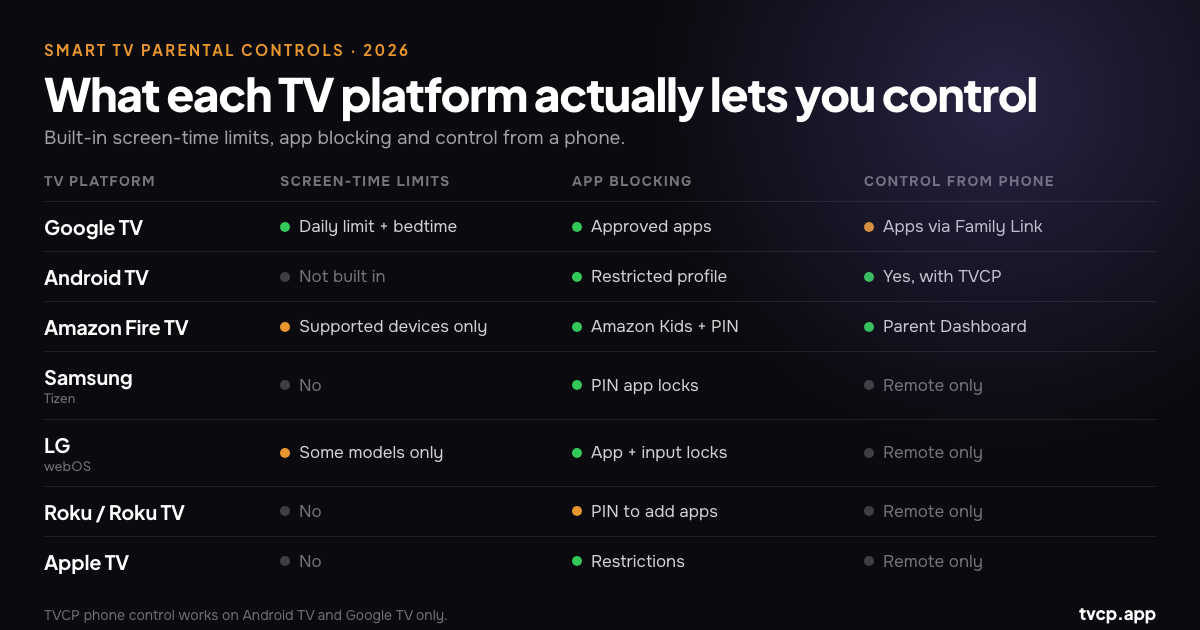
Resumo por plataforma
| Plataforma | O que oferece | Controle pelo celular | Melhor para |
|---|---|---|---|
| Google TV | Perfis infantis, apps aprovados, controles de conteúdo, limites diários e horário de dormir | Family Link gerencia apps; TVCP adiciona controle remoto da TV | O conjunto nativo de controle parental mais completo |
| Android TV | Perfil restrito com PIN e lista de apps permitidos; geralmente sem agenda de tempo de tela integrada | Sim, com TVCP | Pais que querem bloqueio remoto, horários e bloqueio de apps |
| Amazon Fire TV | Controles por PIN e perfis Amazon Kids com limites e horários em aparelhos compatíveis | Amazon Parent Dashboard gerencia o Kids | Boa opção nativa se o Amazon Kids estiver disponível no aparelho |
| Samsung (Tizen) | Bloqueio de apps, restrições por classificação e proteção por PIN | SmartThings funciona como controle remoto, não como trava parental | Restrições básicas de apps e conteúdo |
| LG (webOS) | Bloqueio de apps, entradas e canais; alguns modelos também têm Family Settings e limites de uso | ThinQ funciona como controle remoto, não como trava parental | Famílias que precisam principalmente de restrições por PIN |
| Roku / Roku TV | PIN para compras e instalação de apps; controles separados para conteúdo Roku e TV ao vivo | O app Roku funciona como controle remoto | Controle de compras e filtragem básica de conteúdo |
| Apple TV | Restrições, controles por idade e perfis infantis nas versões atuais do tvOS | O controle do iPhone continua sendo apenas um controle remoto | Famílias que já usam o ecossistema Apple |
Antes de mudar qualquer coisa, confirme qual sistema sua TV realmente usa
Isso confunde muita gente. Dizer “tenho uma TCL” ou “tenho uma Hisense” não basta, porque a mesma fabricante pode vender televisores com sistemas operacionais diferentes dependendo do modelo e do país.
Uma TCL ou Hisense pode usar Google TV, Android TV, Roku ou Fire TV. A Philips é outro bom exemplo: linhas recentes incluem modelos com Google TV e com Titan OS, então não dá para presumir compatibilidade apenas pela marca ou pelo ano.
A forma mais rápida de conferir é abrir Configurações e procurar Sistema, Preferências do dispositivo ou Sobre. A tela inicial também dá boas pistas:
- Google TV e Android TV usam a interface de TV do Google e o ecossistema de apps Android.
- Fire TV usa a tela inicial e a Appstore da Amazon.
- TVs Samsung usam Tizen.
- TVs LG usam webOS.
- Roku TV usa a tela inicial e a grade de canais do Roku.
- Apple TV é o aparelho separado da Apple que roda tvOS.
Se você quer saber se o TVCP funciona, procure pelas palavras Android TV ou Google TV.
Como verificamos este guia
Desenvolvemos o TVCP especificamente para Android TV e Google TV, portanto são as plataformas com as quais trabalhamos diretamente. Para os outros sistemas deste guia, verificamos a documentação atual dos fabricantes em vez de depender de comparativos genéricos.
Isso é importante porque recursos de Smart TV mudam de menu, somem de determinados modelos ou variam por país. Se você está comprando uma TV principalmente pelo controle parental, confira o modelo exato antes de fazer o pedido.
Controle parental no Google TV
Para muitas famílias, o Google TV é o melhor ponto de partida porque seus controles integrados já são bastante completos.
Um perfil infantil do Google TV pode limitar a criança a apps aprovados e conteúdo adequado à idade. Também é possível definir um limite diário de tempo de tela e um horário de dormir/período de inatividade. Os controles atuais do Google permitem ajustar o limite diário em intervalos de 15 minutos, até oito horas, e o horário de dormir em intervalos de 30 minutos.
O Family Link acrescenta algumas funções úteis pelo celular. Você pode ver a atividade dos apps e bloquear ou liberar aplicativos para a criança. Um detalhe um pouco confuso é que o limite diário geral do Google TV e o horário de dormir ainda precisam ser alterados na própria televisão; o Family Link não permite editar esses limites da TV remotamente.
Há outra limitação importante: as regras valem para o perfil infantil. Se a criança entrar em outro perfil, ela sai desse ambiente protegido. Por isso, proteja corretamente o perfil adulto.
O que já vem na TV é suficiente? Para muitas casas, sim. Se você quer principalmente um horário fixo e uma lista controlada de apps, use o perfil infantil do Google TV e não complique mais a configuração.
Se as regras mudam durante o dia, porém, o modelo nativo pode parecer rígido. É aí que o TVCP funciona de outra forma: ele controla a própria TV pelo celular, sem depender apenas de a criança continuar dentro de um perfil.
Para um passo a passo específico, veja Como bloquear o YouTube na TV.
Controle parental no Android TV
O Android TV é a plataforma anterior do Google para televisores e continua presente em muitos modelos e aparelhos de streaming. É comum em televisores Sony, Philips, TCL e Hisense mais antigos, dispositivos Nvidia Shield e diversas boxes Android TV.
Os controles parentais integrados são bem mais simples que os do Google TV. A principal ferramenta é o perfil restrito: você o protege com um PIN e escolhe quais apps instalados ficam disponíveis dentro dele. A Play Store também fica restrita enquanto esse perfil está ativo.
O que não existe é justamente a parte que muitas famílias negociam todos os dias: tempo. Não há um limite diário equivalente ao do Google TV, um horário de dormir nativo ou uma trava remota simples.
Há também uma desvantagem prática: toda mudança no perfil restrito é feita na televisão. Se você decidir que o YouTube ficará bloqueado durante a tarde, vai precisar do controle remoto, do PIN e de uma visita às Configurações.
Por isso, o Android TV é onde o TVCP costuma fazer mais diferença. Ele acrescenta o que falta à plataforma: bloquear e desbloquear remotamente, bloquear apps, iniciar contagens regressivas e definir horários pelo celular.
Se você só precisa de uma lista fixa de apps permitidos, o perfil restrito é gratuito e funciona bem. Se a discussão costuma ser sobre quanto tempo a TV pode ficar ligada, veja nosso guia de limites de tempo de tela no Android TV e Google TV.
Controle parental no Amazon Fire TV
O Fire TV oferece duas camadas de controle parental.
A primeira é o menu padrão de Controle parental, protegido por PIN. Você pode exigir o PIN para compras e restringir determinados conteúdos. A segunda é o Amazon Kids, que dá à criança um perfil separado com conteúdo aprovado e controles de tempo.
Em dispositivos Fire TV compatíveis, o Amazon Kids permite definir limites diários e horários, incluindo um horário de dormir. Os pais podem gerenciar esses ajustes pelo Amazon Parent Dashboard no celular ou navegador, um dos sistemas de gerenciamento remoto mais completos entre as plataformas de TV.
Há uma observação importante sobre compatibilidade: a Amazon informa que os perfis Kids não estão disponíveis em todos os dispositivos Fire TV, incluindo alguns Fire TV Cube e certas televisões com Fire TV integrado. Confira seu aparelho específico antes de contar com esse recurso.
E os novos Fire TV Stick com Vega OS?
A Amazon está no meio de uma mudança de plataforma. O Fire TV Stick 4K Select e o Fire TV Stick HD de 2026 usam o novo Vega OS da Amazon, e a empresa afirma que futuros Fire TV Stick também adotarão o Vega.
Isso importa se você depende de apps Android. Os dispositivos Fire OS anteriores são baseados em Android; o Vega é um sistema operacional diferente. Um app existente para Android não roda automaticamente no Vega, e o TVCP não está disponível para Fire TV.
Televisores Fire OS e sticks antigos não param de funcionar por causa dessa mudança. É principalmente algo a considerar ao comprar um novo dispositivo Fire TV.
Configuração recomendada: use os controles por PIN da Amazon e, se seu modelo for compatível, um perfil Amazon Kids.
Controle parental em TVs Samsung (Tizen)
O controle parental da Samsung é simples, não sofisticado.
Você pode bloquear apps individuais com o PIN da TV e restringir programas com base na classificação etária. O PIN padrão costuma ser 0000, então trocá-lo deve ser uma das primeiras coisas a fazer.
Para crianças menores, o bloqueio de apps pode ser surpreendentemente eficiente. Se o YouTube ou outro aplicativo é o principal problema, exigir o PIN só para abri-lo elimina bastante atrito sem transformar toda a TV em uma interface infantil.
O que a Samsung não oferece é um limite diário de tempo de tela integrado ou um cronograma parental para a TV inteira.
O app SmartThings da Samsung controla a televisão pelo celular, inclusive com as funções normais de controle remoto, mas não deve ser confundido com um sistema de controle parental. Desligar a TV pelo SmartThings não cria uma trava que impeça a criança de ligá-la novamente.
Configuração recomendada: bloqueie os apps que não devem ficar disponíveis livremente, use classificações etárias para TV convencional e configure perfis infantis em serviços como Netflix, Disney+ e YouTube.
O TVCP não funciona em TVs Samsung.
Controle parental em TVs LG (webOS)
A LG concentra boa parte das restrições em Segurança. Dependendo do modelo e da versão do webOS, você pode bloquear apps, canais e entradas externas com uma senha.
Algumas TVs LG também incluem uma área de Family Settings com recursos mais interessantes. A LG documenta um Usage Limit capaz de restringir quando a TV pode ser usada e desligá-la se a senha não for informada após o limite ser atingido. Em modelos compatíveis, Family Settings também pode incluir limite de volume e relatórios de tempo de uso.
O problema é a disponibilidade por modelo. Menus e recursos da LG variam, então não compre uma TV LG presumindo que ela terá Usage Limit só porque outro aparelho webOS possui a função. Confira o manual ou as Configurações do modelo específico.
O app LG ThinQ funciona bem como controle remoto pelo celular, mas, novamente, controle remoto não é a mesma coisa que controle parental. Ele não transforma a TV em um dispositivo infantil que possa ser bloqueado remotamente.
Configuração recomendada: use Segurança para bloquear apps e entradas, ative Family Settings se o seu modelo tiver os recursos de que você precisa e configure perfis infantis dentro dos próprios apps de streaming.
O TVCP não funciona em TVs LG.
Controle parental no Roku e Roku TV
O Roku tem controles parentais, mas é fácil confundi-los porque existe mais de um PIN.
O PIN da conta Roku pode ser exigido quando alguém adiciona um app, inicia uma assinatura ou faz uma compra pelo Roku. Ele também pode restringir conteúdo por idade dentro do The Roku Channel.
O PIN de controle parental da Roku TV é separado. Em uma televisão Roku, ele pode restringir conteúdo da TV ao vivo por classificação.
Nenhum dos dois cria um limite diário geral de tempo de tela ou uma trava de apps para todo o sistema. O Roku também informa que seus controles parentais não se aplicam automaticamente a serviços de streaming de terceiros; Netflix, Disney+ e semelhantes precisam das próprias configurações infantis.
Se há um app que você simplesmente não quer disponível, removê-lo e proteger a conta contra novas instalações costuma ser a solução mais limpa.
Configuração recomendada: PIN da conta para compras e novos apps, restrições por classificação para TV ao vivo quando fizer sentido e perfis infantis nos serviços de streaming.
O TVCP não funciona no Roku.
Controle parental no Apple TV
O Apple TV ficou melhor para famílias, mas ainda funciona de forma diferente do Tempo de Uso no iPhone ou iPad.
O Apple TV 4K possui Restrições protegidas por código. Elas permitem controlar compras, aluguéis, apps, filmes e séries com base em idade ou configurações de conteúdo explícito.
Versões atuais do tvOS também oferecem perfis gerenciados com opção de perfil infantil. Um perfil infantil pode apresentar conteúdo e resultados de busca adequados à idade com base nas restrições escolhidas pelo perfil adulto responsável.
O que o Apple TV ainda não oferece é o limite diário de Tempo de Uso do iPhone aplicado à televisão inteira. Não existe um ajuste equivalente para dar duas horas de Apple TV no dia e bloquear o sistema quando esse tempo acabar.
O Apple TV Remote no iPhone é exatamente isso: um controle remoto. Ele não impõe remotamente uma trava parental no aparelho.
Configuração recomendada: use Restrições, crie um perfil infantil e configure também os controles parentais dentro de cada app de streaming.
O TVCP não funciona no Apple TV.
Dois controles que todo responsável deveria configurar, independentemente da TV
Mesmo que sua televisão tenha controles parentais fracos, há duas coisas que vale a pena fazer em praticamente qualquer configuração.
1. Use perfis infantis dentro dos apps de streaming
Netflix, Disney+, Prime Video e outros grandes serviços têm seus próprios perfis infantis ou controles de maturidade. Em muitos casos, também é possível proteger os perfis adultos com PIN.
Esses controles resolvem um problema diferente do controle parental no nível da TV. Eles definem o que pode ser assistido dentro daquele serviço. Não definem por quanto tempo a televisão fica ligada nem o que acontece em outro aplicativo.
2. Proteja compras e novas instalações de apps
Se a plataforma da sua TV oferece PIN da conta ou da loja, ative-o. É um daqueles ajustes que parecem desnecessários até o dia em que uma criança compra alguma coisa ou instala três apps novos.
O timer de desligamento normal da TV também pode ser útil, mas não o consideraríamos controle parental. Quem estiver com o controle remoto normalmente consegue cancelá-lo ou ligar a televisão novamente.
Controlando Android TV ou Google TV pelo celular
Esse é o problema para o qual criamos o TVCP.
O TVCP usa dois apps: um no Android TV ou Google TV e o TVCP Guardian no celular Android ou iPhone do responsável. Depois de parear a TV e o telefone, você pode controlar a televisão sem ficar em frente a ela com o controle remoto.
Você pode:
- Bloquear ou desbloquear a TV remotamente.
- Iniciar uma contagem regressiva e fazer a TV bloquear quando o tempo acabar.
- Definir horários permitidos para manter a TV bloqueada fora dessas faixas.
- Bloquear ou desbloquear apps individuais, incluindo YouTube, jogos e navegadores.
- Definir um limite de volume e usar controles de timer de desligamento.
- Proteger os controles da TV com um PIN de 4 dígitos.
Não achamos que toda família com Google TV precise de outro app de controle parental. Se o perfil infantil integrado já faz tudo o que você precisa, continue usando-o.
O TVCP é mais útil quando as regras mudam durante o dia: dever de casa primeiro, mais 20 minutos hoje, YouTube bloqueado até o jantar, TV bloqueada quando ninguém está em casa. Essas situações são incômodas em um perfil infantil fixo, mas rápidas de resolver pelo celular.
O TVCP começa com um teste grátis de 7 dias, para você experimentar na sua própria televisão antes de decidir se ele é útil para sua família.
Experimentar TVCP no Android TV ou Google TV
Perguntas frequentes
Qual Smart TV tem o melhor controle parental em 2026?
Entre os recursos integrados, escolheríamos o Google TV. O perfil infantil reúne apps aprovados, restrições de conteúdo, limites diários e horário de dormir em um único sistema. O Fire TV também é uma opção forte quando o Amazon Kids é compatível com o aparelho. Samsung, LG, Roku e Apple TV se concentram mais em PINs, classificações e restrições de apps.
Posso controlar o controle parental da Smart TV pelo celular?
Depende do que você entende por “controlar”. A maioria das marcas tem um app móvel que funciona como controle remoto, mas isso não significa necessariamente que ele possa impor uma trava parental.
No Android TV e Google TV, o TVCP pode bloquear a TV remotamente, bloquear apps, iniciar um timer e gerenciar horários. O Google Family Link também pode gerenciar apps dentro de um perfil infantil do Google TV. O Amazon Parent Dashboard gerencia remotamente as configurações do Amazon Kids em aparelhos Fire TV compatíveis.
Posso bloquear remotamente uma TV Samsung ou LG pelo celular?
Não com os controles parentais integrados. SmartThings na Samsung e ThinQ na LG podem funcionar como controles remotos, mas desligar a TV é diferente de bloqueá-la contra ser ligada novamente.
Use os bloqueios de apps e conteúdo protegidos por PIN da própria televisão.
Posso definir um limite de tempo de tela em Samsung, Roku ou Apple TV?
Não como um limite diário simples para o sistema inteiro usando os controles integrados padrão. Samsung e Roku são principalmente sistemas de PIN e restrição de conteúdo, enquanto Apple TV oferece Restrições e perfis infantis, mas não o Tempo de Uso do iPhone para a TV inteira.
Alguns modelos LG vão além e oferecem recursos de limite de uso em Family Settings.
O TVCP funciona no Fire TV?
Não. Fire TV é uma plataforma separada da Amazon e o TVCP não é distribuído para ela. Dispositivos Fire TV antigos usam Fire OS baseado em Android, enquanto os Fire TV Stick mais novos estão migrando para o Vega OS da Amazon. Use os próprios controles parentais do Fire TV e os recursos do Amazon Kids.
O TVCP funciona em Roku, Samsung, LG ou Apple TV?
Não. O TVCP foi criado para Android TV e Google TV.
Minha TV TCL ou Hisense é compatível com o TVCP?
Talvez. As duas empresas vendem televisores com diferentes sistemas operacionais conforme o modelo e o país. Se a TV roda Android TV ou Google TV, ela é compatível com o TVCP. Se roda Roku ou Fire TV, não é.
Os perfis infantis do Netflix e YouTube são suficientes por si só?
Vale a pena usá-los, mas eles controlam apenas o que acontece dentro daquele app. Não impedem a criança de abrir outro aplicativo, não mantêm a TV inteira bloqueada depois da hora de dormir e não criam um limite de tempo geral para a televisão.
Por isso, controles no nível do app e da TV funcionam melhor juntos.
Em resumo
Comece pelos recursos que você já tem. Defina um PIN, proteja as compras, crie um perfil infantil quando a plataforma oferecer essa opção e configure os ajustes infantis nos apps de streaming que sua família realmente usa.
Se você está escolhendo uma televisão especificamente por causa do controle parental, o Google TV oferece hoje o melhor equilíbrio nativo entre controle de conteúdo e gestão de tempo de tela. O Fire TV é uma boa alternativa quando o Amazon Kids está disponível no modelo escolhido.
Se o mais importante é poder mudar as regras pelo celular, Android TV e Google TV oferecem outra possibilidade. O TVCP foi feito exatamente para isso: bloqueio remoto, horários, timers e bloqueio de apps sem precisar estar com o controle remoto da TV na mão.
Fontes oficiais e leitura adicional
- Google: começar a usar um perfil infantil no Google TV
- Google: controle parental no Google TV
- Amazon: Amazon Kids Parent Dashboard
- Samsung: tornar sua TV Samsung adequada para crianças
- LG: Family Settings
- LG: Parental Lock
- Roku: configurar controles parentais
- Roku: criar ou alterar o PIN Roku
- Apple: adicionar, remover ou apagar perfis no Apple TV 4K
- Apple: configurar controles parentais no Apple TV 4K
- Como configurar controle parental no Android TV
- Como bloquear o YouTube na TV
- Limites de tempo de tela no Android TV e Google TV
- TVCP: controle parental para Android TV e Google TV
Guias relacionados
Como bloquear o YouTube no Android TV e Google TV
Bloqueie o YouTube no Android TV com perfil restrito ou no Google TV com perfil infantil. Veja a diferença entre Family Link, Modo restrito e TVCP.
Como configurar controle parental no Android TV (2026)
Configure o controle parental do Android TV com perfil restrito e PIN, bloqueie apps, proteja compras e veja o que muda se sua TV usa Google TV.
Limites de tempo de tela no Android TV e Google TV (2026)
Defina limite diário e horário de dormir no Google TV, veja por que Android TV não tem limite integrado e o que Family Link pode gerenciar pelo celular.