Cómo configurar el control parental en Android TV (2026)
Última revisión: septiembre de 2026
Revisado por: equipo de producto de TVCP
Android TV sí tiene control parental, pero la función es fácil de pasar por alto porque Google la llama perfil restringido en lugar de perfil infantil.
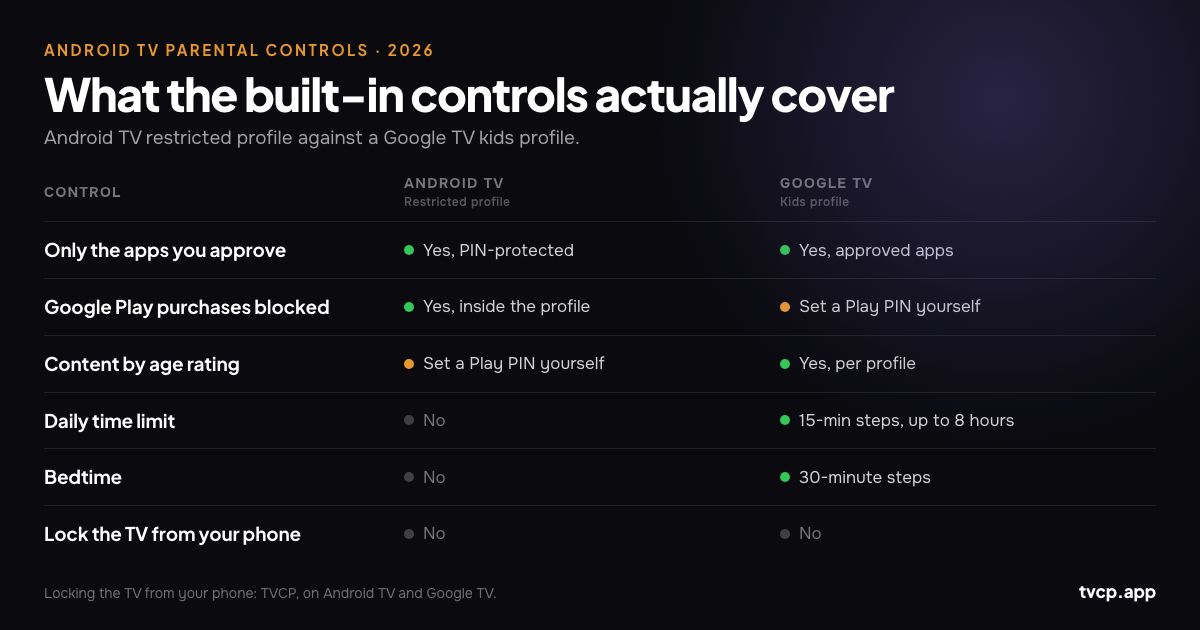
Una vez configurado, la TV muestra únicamente las apps que apruebas y protege la salida con un PIN. Esto funciona bien para controlar qué puede abrir un niño. No ofrece un límite diario de TV, una hora de descanso ni un bloqueo remoto desde el móvil.
Antes de tocar Ajustes, conviene aclarar otra fuente habitual de confusión: Android TV y Google TV no utilizan el mismo sistema de control parental.
Respuesta rápida
Para configurar el control parental en Android TV:
- Abre Ajustes.
- Ve a Personal > Seguridad y restricciones.
- Selecciona Crear perfil restringido.
- Configura un PIN que tu hijo no conozca.
- Elige las apps que el perfil puede utilizar.
- Entra en el perfil restringido.
Mientras el perfil restringido está activo, Google indica que el usuario no puede acceder ni realizar compras en Play Store y tampoco puede usar apps de terceros que no utilicen el inicio de sesión de Google.
Lo que Android TV no incluye es un límite diario de tiempo de pantalla, un horario de descanso o un bloqueo de la TV controlado desde el teléfono.
Si en tu menú de Ajustes aparece Cuentas y perfiles y una opción Añadir un niño, probablemente utilizas Google TV. Salta a la sección de Google TV más abajo.
Control parental de Android TV frente a Google TV
| Control | Android TV | Google TV |
|---|---|---|
| Entorno infantil/restringido | Perfil restringido | Perfil infantil |
| Elegir apps permitidas | Sí | Sí |
| PIN / protección del perfil | Sí | Sí |
| Límite diario de tiempo de pantalla | No | Sí, en perfiles infantiles compatibles |
| Hora de dormir / tiempo de inactividad | No | Sí |
| Bloquear apps desde el móvil | Sin control remoto integrado | Sí, con Family Link |
| Bloquear toda la TV desde el móvil | No | No |
Primero comprueba: ¿realmente es Android TV?
Mucha gente utiliza “Android TV” como nombre genérico para cualquier televisor que ejecuta apps de Google. Para el control parental, eso puede llevarte al menú equivocado.
Una forma rápida de distinguir los dos sistemas es mirar en Ajustes:
- Android TV: busca Personal > Seguridad y restricciones y la opción para crear un perfil restringido.
- Google TV: busca Cuentas y perfiles y la posibilidad de añadir un perfil infantil.
Los nombres exactos de los menús pueden cambiar según el fabricante y la versión del software, así que no te preocupes si un Sony, Philips, TCL, Hisense o Nvidia Shield utiliza etiquetas algo diferentes.
Si la TV tiene una pantalla de inicio de estilo Google, pero ninguna de las rutas coincide, revisa Ajustes > Sistema, Preferencias del dispositivo o Acerca de para ver el nombre del sistema operativo y consulta después la página de soporte del fabricante para ese modelo.
Si estás comparando plataformas antes de comprar, consulta Mejor control parental para Smart TV en 2026.
Paso a paso: crear un perfil restringido en Android TV
La ruta estándar de Google para Android TV es:
- Desde la pantalla de inicio de Android TV, abre Ajustes.
- Baja hasta Personal.
- Selecciona Seguridad y restricciones.
- Elige Crear perfil restringido.
- Crea un PIN. Necesitarás este PIN para salir del perfil restringido más adelante.
- Recorre las apps instaladas y permite únicamente las que el niño pueda usar.
- Pulsa Atrás cuando termines.
- Selecciona Entrar en el perfil restringido.
El resultado es sencillo: mientras ese perfil esté activo, el niño solo verá las aplicaciones que has aprobado.
Para un niño pequeño o una TV que utiliza principalmente unas pocas apps de streaming, puede funcionar sorprendentemente bien.
Qué bloquea realmente el perfil restringido
El perfil restringido hace más que ocultar iconos.
Google indica que, mientras está activo, el usuario no puede:
- Acceder o realizar compras en la app Google Play Store.
- Utilizar apps de terceros que no empleen el inicio de sesión de Google.
El primer punto es útil porque evita la solución obvia de “volveré a instalar la app” dentro del perfil restringido.
El segundo puede resultar menos cómodo. Algunas aplicaciones que usa tu familia pueden desaparecer o dejar de funcionar en el perfil restringido aunque te hubiera parecido bien permitirlas. Prueba las apps que te importan antes de asumir que ese perfil puede sustituir al normal para todo el mundo.
No pierdas el PIN
Merece un apartado propio porque la consecuencia es poco habitual.
Si olvidas el PIN del perfil restringido, la salida que documenta Google es un restablecimiento de fábrica. Esto borra apps, canales y ajustes guardados en la televisión o dispositivo Android TV.
Guarda el PIN en tu gestor de contraseñas antes de devolver el mando.
Añade también el control parental de Google Play
El perfil restringido controla qué apps instaladas se pueden utilizar. El control parental de Google Play es una capa independiente para clasificaciones de contenido y compras.
En Play Store de la TV, abre el menú de cuenta o perfil y busca Ajustes > Familia > Control parental o Restricciones de contenido, según la versión actual de Play Store. Configura un PIN y elige la clasificación máxima que quieras permitir para apps, juegos, películas o contenido de TV cuando esas categorías estén disponibles.
Hay dos detalles importantes:
- Las restricciones de contenido de Google Play se configuran por dispositivo. Hacerlo en el teléfono no configura automáticamente la TV.
- El contenido que ya estaba descargado puede comportarse de manera distinta al contenido nuevo, así que revisa también lo que ya está instalado.
También merece la pena activar por separado la verificación de compras para que un niño no pueda comprar algo desde el sofá solo porque hay una cuenta adulta iniciada.
Las tres cosas que el control parental de Android TV no resuelve
El perfil restringido hace bien una cosa: controlar el acceso a las apps. La mayoría de frustraciones aparecen cuando esperamos que también haga otros tres trabajos para los que nunca fue diseñado.
1. No hay un límite diario de TV integrado
Android TV no incluye en sus controles de perfil restringido un límite diario de visualización ni una hora de descanso como Google TV.
Si la regla de casa es “hoy dos horas de televisión” en lugar de “estas son las apps que puedes utilizar”, el perfil integrado no puede imponerla por sí solo. Consulta Límites de tiempo de pantalla en Android TV y Google TV para ver la diferencia.
2. Cada cambio de apps se hace en la televisión
Un bloqueo permanente de YouTube es fácil. Una regla como “YouTube después de los deberes” resulta más incómoda porque tienes que volver a la TV, entrar en los ajustes del perfil, cambiar la lista de apps permitidas y deshacerlo después.
3. No bloquea toda la TV a distancia
Un perfil restringido no es un interruptor de encendido y apagado para la televisión. Android TV no incluye un comando parental que permita bloquear la propia TV desde otra habitación o mientras estás fuera.
Esa diferencia importa si el problema no es qué app está abierta, sino si la TV debería poder utilizarse en absoluto.
Cómo bloquear YouTube en Android TV
Si YouTube es el problema concreto, el perfil restringido puede resolverlo.
Al crear o editar el perfil, deja YouTube fuera de la lista de apps permitidas. El niño no tendrá acceso a la aplicación dentro de ese perfil.
No lo confundas con el Modo restringido de YouTube. El Modo restringido es un filtro de contenido pensado para ocultar parte de los vídeos potencialmente para adultos. No elimina la app de YouTube.
Explicamos la diferencia, incluyendo Google TV y Family Link, en Cómo bloquear YouTube en Android TV y Google TV.
Si tu TV en realidad es Google TV, utiliza un perfil infantil
Google TV tiene un sistema de control parental más nuevo y más completo de serie.
Un perfil infantil puede:
- Mostrar únicamente apps aprobadas.
- Aplicar restricciones de contenido a la experiencia de Google TV del menor.
- Establecer un límite diario de visualización en intervalos de 15 minutos, hasta ocho horas.
- Configurar una hora de descanso / período de inactividad en intervalos de 30 minutos.
- Utilizar Kids lock para que salir del perfil infantil requiera verificación de un adulto.
Family Link añade cierta gestión desde el móvil. Google permite actualmente a los padres consultar la actividad de las apps y bloquear o desbloquear aplicaciones en el perfil de Google TV del menor mediante Family Link.
Lo que Family Link no controla a distancia es el límite diario global de Google TV, el tiempo de inactividad y el tiempo extra. Google indica que esos ajustes deben cambiarse en la propia Google TV.
Así que si llegaste aquí buscando instrucciones de Android TV y descubres que en realidad tienes Google TV, no crees un perfil restringido. Utiliza las herramientas de perfil infantil diseñadas para esa plataforma.
Cuándo tiene sentido controlar la TV desde el móvil
Si las reglas son fijas, las herramientas integradas suelen ser suficientes.
Un perfil restringido con Netflix y Disney+ permitidos y YouTube bloqueado puede quedarse así durante meses sin atención. No hay razón para complicar esa configuración.
El control desde el móvil empieza a resultar útil cuando las reglas cambian: veinte minutos más hoy, YouTube bloqueado hasta después de cenar, TV bloqueada durante los deberes, TV permitida otra vez el sábado por la mañana.
TVCP está diseñado para estos casos. Utiliza una app en Android TV o Google TV y TVCP Guardian en el teléfono Android o iPhone del padre o la madre. Una vez emparejados, puedes:
- Bloquear o desbloquear la TV a distancia.
- Iniciar una cuenta atrás y hacer que la TV se bloquee cuando termine el tiempo.
- Definir horarios de visualización permitida.
- Bloquear o desbloquear apps como YouTube, juegos y navegadores.
- Establecer un límite de volumen y utilizar controles de temporizador de apagado.
- Proteger los ajustes de la TV con un PIN de 4 dígitos.
TVCP funciona solo en Android TV y Google TV. No es compatible con Samsung Tizen, LG webOS, Roku, Fire TV ni Apple TV.
Utiliza primero el perfil restringido integrado. Si lo único que te falta es poder cambiar o imponer la regla desde el móvil, TVCP ofrece una prueba gratuita de 7 días para comprobar si esa capa adicional te resulta útil en casa.
Probar TVCP en Android TV o Google TV
Preguntas frecuentes
¿Android TV tiene control parental?
Sí. Android TV admite un perfil restringido protegido con PIN en el que eliges qué apps instaladas se pueden usar. Los controles de contenido y compras de Google Play pueden añadir una capa adicional.
¿Puedo establecer un límite diario de tiempo en Android TV?
No con los controles integrados del perfil restringido. Android TV gestiona el acceso a apps, pero no ofrece un límite diario de visualización ni hora de descanso como Google TV.
¿Puedo bloquear YouTube en Android TV?
Sí. Deja YouTube fuera de la lista de apps permitidas del perfil restringido. Eso bloquea la aplicación dentro del perfil. El Modo restringido de YouTube es diferente: filtra parte del contenido, pero deja la app disponible.
¿Qué ocurre si olvido el PIN del perfil restringido de Android TV?
La recuperación que documenta Google es un restablecimiento de fábrica, que borra las apps y ajustes guardados. Guarda el PIN en un lugar seguro.
¿Por qué no encuentro Seguridad y restricciones en mi TV?
Puede que la televisión utilice Google TV en lugar de Android TV, o que el fabricante haya movido el menú. Busca Cuentas y perfiles y una opción Añadir un niño. Si ninguna ruta coincide, comprueba el nombre del sistema operativo en Acerca de y consulta la página de soporte del modelo.
¿Puede Family Link controlar los ajustes parentales de Android TV?
La compatibilidad de Family Link con Google TV es más completa que con el perfil restringido de Android TV. En un perfil infantil de Google TV, Family Link puede consultar actividad y bloquear o desbloquear apps. El perfil restringido de Android TV se crea y edita en la propia televisión.
¿Puedo bloquear Android TV desde el móvil?
No con el control parental integrado de Android TV. TVCP añade bloqueo y desbloqueo remoto, temporizadores, horarios y bloqueo de apps desde un teléfono en Android TV y Google TV.
¿TVCP funciona en televisores Samsung o LG?
No. TVCP está diseñado para Android TV y Google TV y no funciona en Samsung Tizen, LG webOS, Roku, Fire TV ni Apple TV.
En resumen
El control parental de Android TV es más sencillo de lo que su nombre sugiere: crea un perfil restringido, elige las apps, protégelo con un PIN y guarda ese PIN en un sitio seguro.
Si la principal preocupación es qué apps puede utilizar un niño, empieza por ahí. Es gratuito, está integrado y puede ser todo lo que necesitas.
Si la preocupación es cuánto tiempo puede utilizarse la TV, o quieres cambiar las reglas sin estar delante de la pantalla, los controles integrados de Android TV se quedan cortos. Ahí un temporizador, un horario o un bloqueo controlado desde el móvil se convierten en una necesidad aparte, no en otro ajuste oculto de Android TV.
Fuentes oficiales y lecturas adicionales
- Google: bloquear el uso de apps o juegos concretos en Android TV
- Google: usar el control parental en Google TV
- Google: empezar a usar un perfil infantil en Google TV
- Google: cómo funcionan Google TV y Android TV
- Google Play: configurar el control parental
- YouTube: activar o desactivar el Modo restringido
- Mejor control parental para Smart TV en 2026
- Cómo bloquear YouTube en Android TV y Google TV
- Límites de tiempo de pantalla en Android TV y Google TV
- TVCP: control parental para Android TV y Google TV
Guías relacionadas
Límites de tiempo de pantalla en Android TV y Google TV (2026)
Configura límites diarios y hora de descanso en Google TV, descubre qué falta en Android TV y qué puede controlar Family Link desde el móvil.
Mejor control parental para Smart TV en 2026
Compara el control parental de Google TV, Android TV, Fire TV, Samsung, LG, Roku y Apple TV: límites de tiempo, apps, PIN y control desde el móvil.
Cómo bloquear YouTube en Android TV y Google TV
Bloquea YouTube en Android TV con un perfil restringido o en Google TV con un perfil infantil. Diferencias entre Family Link, Modo restringido y TVCP.