Mejor control parental para Smart TV en 2026
Última revisión: septiembre de 2026
Respuesta rápida
Si buscas el mejor control parental para una Smart TV, importa más el sistema operativo que el logotipo de la parte frontal.
Google TV ofrece actualmente el conjunto de controles integrados más completo para la mayoría de familias: perfil infantil, apps aprobadas, restricciones de contenido, límite diario de uso y horario de descanso. Fire TV también funciona bien si el niño permanece dentro de un perfil de Amazon Kids. Samsung, LG, Roku y Apple TV tienen controles parentales útiles, pero dependen mucho más de PIN, clasificaciones por edad y bloqueos de apps que de reglas flexibles de tiempo de pantalla.
Hay además otra pregunta que los controles integrados no siempre resuelven: ¿puedo controlar la TV desde el móvil?
En Android TV y Google TV, sí es posible. TVCP permite bloquear la TV, bloquear apps, iniciar una cuenta atrás o cambiar un horario desde un teléfono Android o un iPhone. No funciona en Samsung, LG, Roku, Fire TV ni Apple TV, así que si tienes uno de esos sistemas, céntrate en las opciones integradas que explicamos a continuación.
Resumen por plataforma
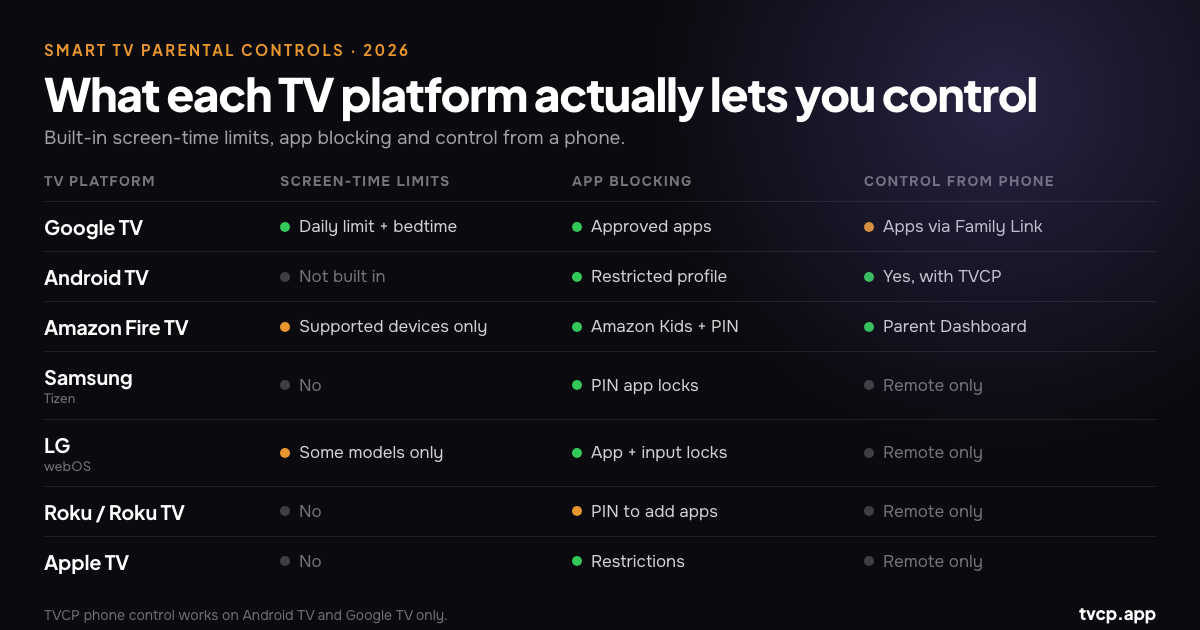
| Plataforma | Qué incluye | Control desde el móvil | Mejor para |
|---|---|---|---|
| Google TV | Perfiles infantiles, apps aprobadas, filtros de contenido, límites diarios y horario de descanso | Family Link gestiona apps; TVCP añade control remoto de la TV | El conjunto de controles parentales integrados más completo |
| Android TV | Perfil restringido con PIN y lista de apps permitidas; normalmente sin horarios de uso integrados | Sí, con TVCP | Familias que quieren bloqueo remoto, horarios y bloqueo de apps |
| Amazon Fire TV | Controles con PIN y perfiles Amazon Kids con límites y horarios en dispositivos compatibles | Amazon Parent Dashboard gestiona los ajustes de Kids | Buena opción integrada si Amazon Kids está disponible en tu dispositivo |
| Samsung (Tizen) | Bloqueo de apps, restricciones por clasificación y protección con PIN | SmartThings funciona como mando, no como bloqueo parental | Restricciones básicas de apps y contenido |
| LG (webOS) | Bloqueo de apps, entradas y canales; algunos modelos incluyen Family Settings y límites de uso | ThinQ funciona como mando, no como bloqueo parental | Familias que principalmente necesitan restricciones con PIN |
| Roku / Roku TV | PIN para compras y nuevas apps; controles de clasificación independientes para contenido Roku y TV en directo | La app de Roku es un mando | Control de compras y filtrado básico de contenido |
| Apple TV | Restricciones, controles por edad y perfiles infantiles en versiones actuales de tvOS | El mando del iPhone sigue siendo solo un mando | Familias que ya usan el ecosistema Apple |
Antes de cambiar nada, comprueba qué sistema utiliza realmente tu TV
Es una confusión muy habitual. Decir “tengo una TCL” o “tengo una Hisense” no basta, porque un mismo fabricante puede vender televisores con sistemas operativos distintos según el modelo y el país.
Una TCL o una Hisense puede llevar Google TV, Android TV, Roku o Fire TV. Philips es otro buen ejemplo: sus gamas recientes incluyen modelos con Google TV y con Titan OS, por lo que no conviene asumir compatibilidad solo por la marca o el año.
La forma más rápida de comprobarlo es abrir Ajustes y buscar Sistema, Preferencias del dispositivo o Acerca de. También puedes fijarte en la pantalla de inicio:
- Google TV y Android TV usan la interfaz de Google y el ecosistema de apps de Android.
- Fire TV utiliza la pantalla de inicio y la Appstore de Amazon.
- Los televisores Samsung usan Tizen.
- Los televisores LG usan webOS.
- Roku TV muestra la pantalla de inicio y la cuadrícula de canales de Roku.
- Apple TV es el dispositivo independiente de Apple que funciona con tvOS.
Si lo que quieres saber es si TVCP funcionará, las palabras clave son Android TV o Google TV.
Cómo hemos comprobado esta guía
Desarrollamos TVCP específicamente para Android TV y Google TV, así que son las plataformas con las que trabajamos directamente. Para el resto de sistemas de esta guía comprobamos la documentación actual de cada fabricante en lugar de basarnos en comparativas genéricas.
Esto importa porque las funciones de las Smart TV cambian de menú, desaparecen en algunos modelos o varían según el país. Si vas a comprar una TV principalmente por sus controles parentales, comprueba el modelo exacto antes de pedirla.
Control parental en Google TV
Para muchas familias, Google TV es el mejor punto de partida porque sus controles integrados ya son bastante completos.
Un perfil infantil de Google TV puede limitar al niño a apps aprobadas y contenido apropiado para su edad. También permite configurar un límite diario de tiempo de pantalla y una hora de descanso o período de inactividad. Los controles actuales de Google permiten ajustar el tiempo diario en tramos de 15 minutos, hasta ocho horas, y la hora de descanso en intervalos de 30 minutos.
Family Link añade algunas funciones útiles desde el móvil. Puedes consultar la actividad de las apps y bloquear o permitir aplicaciones para el menor. Un detalle algo confuso es que el límite diario global de Google TV y el horario de descanso todavía se modifican en la propia televisión; Family Link no permite editar esos límites de TV a distancia.
Hay otra limitación importante: las reglas se aplican al perfil infantil. Si el niño entra en otro perfil, sale de ese entorno protegido. Por eso conviene bloquear correctamente el perfil de adulto.
¿Basta con lo que viene integrado? Para muchas casas, sí. Si solo quieres un horario fijo y una lista controlada de apps, usa el perfil infantil de Google TV y no compliques más la configuración.
Si las reglas cambian a lo largo del día, el sistema integrado puede resultar rígido. Ahí es donde TVCP funciona de otra manera: controla la propia TV desde el móvil en lugar de depender únicamente de que el niño permanezca dentro de un perfil.
Para una guía más específica, consulta Cómo bloquear YouTube en la TV.
Control parental en Android TV
Android TV es la plataforma anterior de Google para televisores y sigue presente en muchísimos modelos y dispositivos de streaming. Es habitual en televisores Sony, Philips, TCL y Hisense de generaciones anteriores, Nvidia Shield y muchas cajas Android TV.
Sus controles parentales integrados son bastante más básicos que los de Google TV. La herramienta principal es un perfil restringido: lo proteges con un PIN y eliges qué apps instaladas estarán disponibles dentro de ese perfil. La Play Store también queda restringida mientras el perfil está activo.
Lo que no incluye es precisamente la parte que muchas familias negocian a diario: el tiempo. No hay un límite diario comparable al de Google TV, un horario de descanso ni un bloqueo remoto sencillo.
Además, los perfiles restringidos tienen una desventaja práctica: cada cambio se hace en la televisión. Si decides que YouTube queda bloqueado durante la tarde, necesitas el mando, el PIN y entrar en Ajustes.
Por eso Android TV es donde TVCP marca más diferencia. Añade lo que le falta al sistema: bloqueo y desbloqueo remoto, bloqueo de apps, cuentas atrás y horarios controlados desde el móvil.
Si solo necesitas una lista fija de apps permitidas, el perfil restringido es gratuito y funciona perfectamente. Si la discusión suele ser sobre cuánto tiempo puede estar encendida la TV, consulta nuestra guía sobre límites de tiempo de pantalla en Android TV y Google TV.
Control parental en Amazon Fire TV
Fire TV ofrece dos capas de control parental.
La primera es el menú normal de Control parental protegido con PIN. Puedes exigir el PIN para compras y restringir determinados contenidos. La segunda es Amazon Kids, que ofrece al niño un perfil independiente con contenido aprobado y controles de tiempo.
En dispositivos Fire TV compatibles, Amazon Kids permite establecer límites diarios y horarios, incluida una hora de descanso. Los padres pueden gestionar estos ajustes desde Amazon Parent Dashboard en un móvil o navegador, uno de los sistemas de gestión remota más completos integrados en una plataforma de TV.
Hay una nota importante de compatibilidad: Amazon indica que los perfiles Kids no están disponibles en todos los dispositivos Fire TV, incluidos algunos Fire TV Cube y determinados televisores con Fire TV integrado. Comprueba tu modelo concreto antes de dar por hecho que tendrá esta función.
¿Y los nuevos Fire TV Stick con Vega OS?
Amazon está en pleno cambio de plataforma. El Fire TV Stick 4K Select y el Fire TV Stick HD de 2026 utilizan el nuevo Vega OS de Amazon, y la compañía indica que los futuros Fire TV Stick también migrarán a Vega.
Esto importa si dependes de apps Android. Los dispositivos Fire OS anteriores están basados en Android; Vega es un sistema operativo distinto. Una app disponible para Android no funciona automáticamente en Vega, y TVCP no está disponible para Fire TV.
Los televisores Fire OS y los sticks anteriores no dejan de funcionar por este cambio. Es sobre todo algo a tener en cuenta si vas a comprar un nuevo dispositivo Fire TV.
Configuración recomendada: utiliza los controles con PIN de Amazon y, si tu modelo lo admite, un perfil Amazon Kids.
Control parental en televisores Samsung (Tizen)
Los controles parentales de Samsung son sencillos más que sofisticados.
Puedes bloquear apps concretas con el PIN de la TV y restringir programas según su clasificación por edad. El PIN predeterminado suele ser 0000, así que cambiarlo debería ser lo primero que hagas.
Para un niño pequeño, bloquear apps puede ser sorprendentemente eficaz. Si YouTube u otra aplicación es el principal problema, exigir el PIN simplemente para abrirla evita muchas discusiones sin convertir toda la TV en una interfaz infantil.
Lo que Samsung no ofrece es un límite diario de tiempo de pantalla integrado ni un horario parental para toda la televisión.
La app SmartThings de Samsung permite controlar la TV desde el móvil, incluidas las funciones normales del mando, pero no hay que confundirla con un sistema de control parental. Apagar la TV desde SmartThings no crea un bloqueo que impida al niño volver a encenderla.
Configuración recomendada: bloquea las apps que no quieras dejar disponibles libremente, utiliza restricciones por edad para la televisión convencional y configura perfiles infantiles dentro de servicios como Netflix, Disney+ y YouTube.
TVCP no funciona en televisores Samsung.
Control parental en televisores LG (webOS)
LG agrupa la mayoría de restricciones de la TV en el apartado Seguridad. Según el modelo y la versión de webOS, puedes bloquear apps, canales y entradas externas con una contraseña.
Algunos televisores LG también incluyen una sección Family Settings con herramientas más interesantes. LG documenta una opción de límite de uso que puede restringir cuándo está disponible la TV y apagarla si no se introduce la contraseña una vez alcanzado el límite. En modelos compatibles, Family Settings también puede incluir límite de volumen e informes de tiempo de uso.
La dificultad está en la disponibilidad según modelo. Los menús y funciones de LG varían, así que no compres una TV LG suponiendo que tendrá Usage Limit solo porque otro televisor webOS lo incluye. Comprueba el manual o el menú real de Ajustes de ese modelo.
La app ThinQ de LG funciona bien como mando desde el móvil, pero de nuevo: control remoto no es lo mismo que control parental. No convierte la TV en un dispositivo infantil que puedas bloquear a distancia.
Configuración recomendada: utiliza Seguridad para bloquear apps y entradas, activa Family Settings si tu modelo ofrece las funciones que necesitas y configura perfiles infantiles dentro de las propias apps de streaming.
TVCP no funciona en televisores LG.
Control parental en Roku y Roku TV
Roku tiene controles parentales, pero es fácil confundirlos porque existen varios PIN distintos.
Tu PIN de la cuenta Roku puede exigirse cuando alguien añade una app, inicia una suscripción o realiza una compra a través de Roku. También puede restringir contenido por edad dentro de The Roku Channel.
El PIN de control parental de Roku TV es independiente. En un televisor Roku puede restringir contenido de TV en directo según su clasificación.
Ninguno de los dos ofrece un límite diario general de tiempo de pantalla ni un bloqueo de apps para todo el sistema. Roku también señala que sus controles parentales no se aplican automáticamente dentro de servicios de streaming de terceros, por lo que Netflix, Disney+ y apps similares necesitan sus propios perfiles infantiles.
Si hay una app que simplemente no quieres disponible, eliminarla y proteger la cuenta contra nuevas instalaciones suele ser la opción más limpia.
Configuración recomendada: PIN de cuenta para compras y nuevas apps, restricciones por edad para TV en directo si te resultan útiles y perfiles infantiles dentro de los servicios de streaming.
TVCP no funciona en Roku.
Control parental en Apple TV
Apple TV ha mejorado para las familias, pero sigue funcionando de forma distinta a Tiempo de uso en un iPhone o iPad.
Apple TV 4K incluye Restricciones protegidas con un código. Puedes usarlas para controlar compras, alquileres, apps, películas y series según la edad o la configuración de contenido explícito.
Las versiones actuales de tvOS también admiten perfiles gestionados con una opción de perfil infantil. Ese perfil puede mostrar contenido y resultados de búsqueda apropiados para la edad según las restricciones elegidas por el perfil adulto que lo administra.
Lo que Apple TV todavía no ofrece es el conocido límite diario de Tiempo de uso del iPhone aplicado a toda la televisión. No existe una opción equivalente para dar a Apple TV dos horas al día y hacer que el sistema se bloquee cuando se agoten.
Apple TV Remote en el iPhone es simplemente eso: un mando. No impone a distancia un bloqueo parental sobre el dispositivo.
Configuración recomendada: usa Restricciones, crea un perfil infantil y configura también el control parental dentro de cada app de streaming.
TVCP no funciona en Apple TV.
Dos controles que merece la pena configurar en cualquier TV
Aunque tu televisor tenga controles parentales limitados, hay dos cosas que compensa hacer prácticamente siempre.
1. Usa perfiles infantiles dentro de las apps de streaming
Netflix, Disney+, Prime Video y otros grandes servicios tienen sus propios perfiles infantiles o controles de madurez. En muchos casos también puedes proteger los perfiles de adultos con PIN.
Estos controles solucionan un problema distinto al control parental a nivel de TV. Deciden qué se puede ver dentro de ese servicio. No deciden cuánto tiempo permanece encendida la televisión ni qué ocurre en otra aplicación.
2. Protege las compras y la instalación de nuevas apps
Si la plataforma de tu TV ofrece un PIN de cuenta o de tienda, actívalo. Es una de esas opciones que parece innecesaria hasta que un niño compra algo o instala tres apps nuevas.
El temporizador normal de apagado de una TV también puede resultar útil, pero no lo consideraríamos control parental. Quien tenga el mando normalmente puede cancelarlo o volver a encender la televisión.
Controlar Android TV o Google TV desde el móvil
Este es precisamente el problema para el que creamos TVCP.
TVCP utiliza dos apps: una en Android TV o Google TV y TVCP Guardian en el teléfono Android o iPhone del padre o la madre. Una vez emparejados la TV y el móvil, puedes gestionar la televisión sin estar delante con el mando.
Puedes:
- Bloquear o desbloquear la TV a distancia.
- Iniciar una cuenta atrás y hacer que la TV se bloquee cuando termine el tiempo.
- Definir horarios de visualización permitida para que la TV permanezca bloqueada fuera de esas horas.
- Bloquear o desbloquear apps concretas, como YouTube, juegos o navegadores.
- Establecer un límite de volumen y utilizar controles de temporizador de apagado.
- Proteger los controles de la TV con un PIN de 4 dígitos.
No creemos que todas las familias con Google TV necesiten otra app de control parental. Si el perfil infantil integrado cubre todo lo que necesitas, sigue utilizándolo.
TVCP resulta más útil cuando las reglas cambian durante el día: primero los deberes, 20 minutos más hoy, YouTube bloqueado hasta después de cenar, TV bloqueada cuando no hay nadie en casa. Son situaciones incómodas de gestionar con un perfil infantil fijo, pero sencillas desde el móvil.
TVCP comienza con una prueba gratuita de 7 días, para que puedas comprobarlo en tu propia TV antes de decidir si te resulta útil.
Probar TVCP en Android TV o Google TV
Preguntas frecuentes
¿Qué Smart TV tiene el mejor control parental en 2026?
Si hablamos de funciones integradas, elegiríamos Google TV. Su perfil infantil reúne apps aprobadas, restricciones de contenido, límites diarios de visualización y horario de descanso en un mismo sistema. Fire TV también es una opción sólida cuando Amazon Kids es compatible con el dispositivo. Samsung, LG, Roku y Apple TV están más centrados en PIN, clasificaciones por edad y restricciones de apps.
¿Puedo controlar el control parental de mi Smart TV desde el móvil?
Depende de qué entiendas por “controlar”. La mayoría de marcas tienen una app móvil que funciona como mando, pero eso no significa necesariamente que puedas imponer un bloqueo parental.
En Android TV y Google TV, TVCP puede bloquear la televisión a distancia, bloquear apps, iniciar un temporizador y gestionar horarios. Google Family Link también puede gestionar apps dentro de un perfil infantil de Google TV. Amazon Parent Dashboard permite gestionar a distancia los ajustes de Amazon Kids en dispositivos Fire TV compatibles.
¿Puedo bloquear a distancia una TV Samsung o LG desde el móvil?
No con los controles parentales integrados. SmartThings en Samsung y ThinQ en LG pueden funcionar como mandos, pero apagar la TV no es lo mismo que bloquearla para impedir que vuelva a encenderse.
Utiliza en su lugar los bloqueos de apps y contenido protegidos con PIN de la propia televisión.
¿Puedo establecer un límite de tiempo de pantalla en Samsung, Roku o Apple TV?
No como un límite diario sencillo para todo el sistema con sus controles integrados estándar. Samsung y Roku se centran principalmente en PIN y restricciones de contenido, mientras que Apple TV ofrece Restricciones y perfiles infantiles, pero no el Tiempo de uso del iPhone aplicado a la televisión.
Algunos modelos LG van más allá e incluyen funciones de límite de uso en Family Settings.
¿TVCP funciona en Fire TV?
No. Fire TV es una plataforma independiente de Amazon y TVCP no se distribuye para ella. Los dispositivos Fire TV anteriores utilizan Fire OS basado en Android, mientras que los nuevos Fire TV Stick están pasando a Vega OS de Amazon. Utiliza los propios controles parentales de Fire TV y las funciones de Amazon Kids.
¿TVCP funciona en Roku, Samsung, LG o Apple TV?
No. TVCP está diseñado para Android TV y Google TV.
¿Mi TV TCL o Hisense es compatible con TVCP?
Puede serlo. Ambas marcas venden televisores con distintos sistemas operativos según el modelo y el país. Si la TV utiliza Android TV o Google TV, TVCP es compatible. Si utiliza Roku o Fire TV, no lo es.
¿Bastan por sí solos los perfiles infantiles de Netflix y YouTube?
Merece la pena utilizarlos, pero solo controlan lo que ocurre dentro de esa app. No impiden que un niño abra otra aplicación, no mantienen apagada toda la TV después de la hora de dormir y no crean un límite de tiempo general para la televisión.
Por eso los controles a nivel de app y a nivel de TV funcionan mejor juntos.
En resumen
Empieza por los controles que ya tienes. Configura un PIN, protege las compras, crea un perfil infantil si tu plataforma lo admite y ajusta las opciones para niños dentro de las apps de streaming que realmente utiliza tu familia.
Si vas a elegir una televisión específicamente por el control parental, Google TV ofrece actualmente el mejor equilibrio integrado entre control de contenido y gestión del tiempo de pantalla. Fire TV es una buena alternativa si Amazon Kids está disponible en el modelo que vas a comprar.
Si lo que más te importa es poder cambiar las reglas desde el móvil, Android TV y Google TV ofrecen otra opción. TVCP está creado precisamente para eso: bloqueo remoto, horarios, temporizadores y bloqueo de apps sin tener que llevar el mando de la TV en la mano.
Fuentes oficiales y lecturas adicionales
- Google: empezar a usar un perfil infantil de Google en Google TV
- Google: control parental en Google TV
- Amazon: Amazon Kids Parent Dashboard
- Samsung: hacer que tu TV Samsung sea adecuada para niños
- LG: Family Settings
- LG: Parental Lock
- Roku: configurar controles parentales
- Roku: crear o cambiar el PIN de Roku
- Apple: añadir, quitar o eliminar perfiles en Apple TV 4K
- Apple: configurar controles parentales en Apple TV 4K
- Cómo configurar el control parental en Android TV
- Cómo bloquear YouTube en la TV
- Límites de tiempo de pantalla en Android TV y Google TV
- TVCP: control parental para Android TV y Google TV
Guías relacionadas
Cómo bloquear YouTube en Android TV y Google TV
Bloquea YouTube en Android TV con un perfil restringido o en Google TV con un perfil infantil. Diferencias entre Family Link, Modo restringido y TVCP.
Cómo configurar el control parental en Android TV (2026)
Configura el control parental de Android TV con un perfil restringido y PIN, bloquea apps, protege compras y comprueba qué cambia si tu TV usa Google TV.
Límites de tiempo de pantalla en Android TV y Google TV (2026)
Configura límites diarios y hora de descanso en Google TV, descubre qué falta en Android TV y qué puede controlar Family Link desde el móvil.