Лучший родительский контроль для Smart TV в 2026 году
Последняя проверка: сентябрь 2026
Короткий ответ
Если вы ищете лучший родительский контроль для Smart TV, операционная система важнее логотипа на корпусе.
Сейчас Google TV предлагает самый полный набор встроенных функций для большинства семей: детский профиль, разрешенные приложения, ограничения контента, дневной лимит просмотра и время сна. Fire TV тоже хорош, если ребенок пользуется профилем Amazon Kids. Samsung, LG, Roku и Apple TV имеют полезные средства родительского контроля, но в большей степени опираются на PIN-коды, возрастные рейтинги и блокировку приложений, чем на гибкие правила экранного времени.
Есть и отдельный вопрос, на который встроенные функции отвечают не всегда: можно ли управлять телевизором с телефона?
Да, на Android TV и Google TV. TVCP позволяет родителю с Android-смартфона или iPhone заблокировать телевизор, заблокировать приложение, запустить обратный отсчет или изменить расписание. TVCP не работает на Samsung, LG, Roku, Fire TV или Apple TV, поэтому для этих платформ стоит ориентироваться на встроенные возможности ниже.
Краткое сравнение
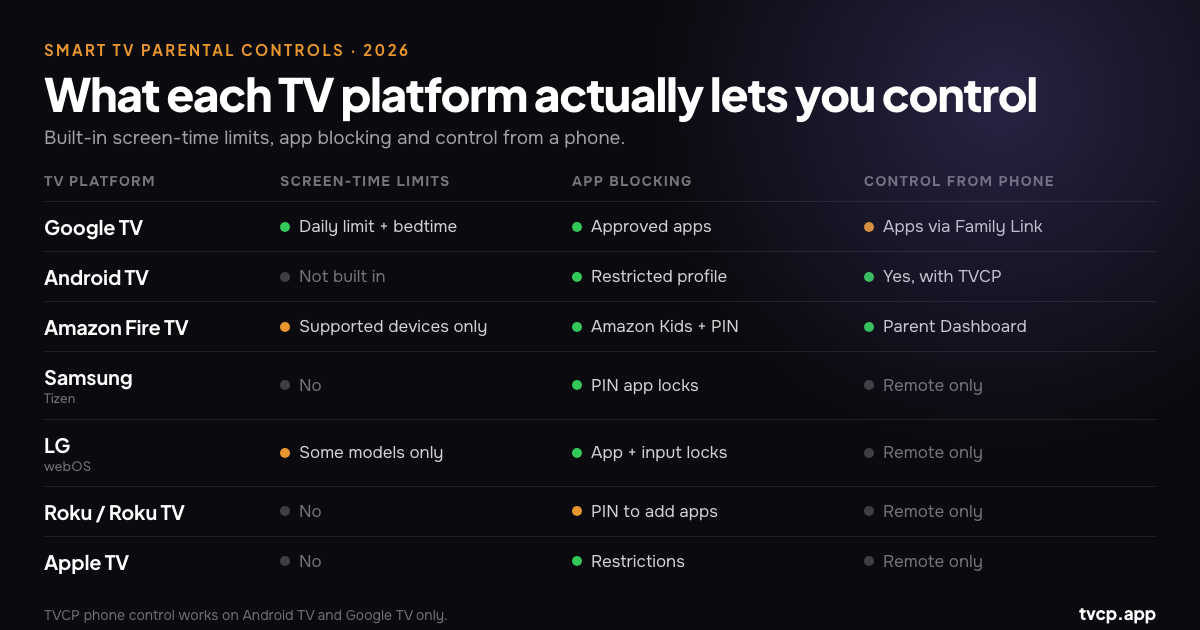
| Платформа TV | Что есть | Управление с телефона | Лучше всего подходит для |
|---|---|---|---|
| Google TV | Детские профили, разрешенные приложения, контроль контента, дневные лимиты и время сна | Family Link управляет приложениями; TVCP добавляет удаленное управление телевизором | Самого полного встроенного родительского контроля |
| Android TV | Ограниченный профиль с PIN и разрешенными приложениями; обычно без встроенного расписания экранного времени | Да, через TVCP | Родителей, которым нужны удаленная блокировка, расписания и блокировка приложений |
| Amazon Fire TV | PIN-контроль плюс профили Amazon Kids с лимитами и расписанием на поддерживаемых устройствах | Amazon Parent Dashboard управляет настройками Kids | Сильного встроенного решения, если Amazon Kids поддерживается устройством |
| Samsung (Tizen) | Блокировка приложений, возрастные ограничения и PIN | SmartThings работает как пульт, а не как родительская блокировка | Базовых ограничений приложений и контента |
| LG (webOS) | Блокировка приложений, входов и каналов; на некоторых моделях также Family Settings и лимиты использования | ThinQ работает как пульт, а не как родительская блокировка | Семей, которым в основном нужны ограничения по PIN |
| Roku / Roku TV | PIN для покупок и добавления приложений; отдельные возрастные ограничения для контента Roku и Live TV | Приложение Roku работает как пульт | Контроля покупок и базовой фильтрации контента |
| Apple TV | Ограничения, возрастной контроль контента и детские профили в актуальном tvOS | Пульт на iPhone остается просто пультом | Семей, уже использующих экосистему Apple |
Сначала проверьте, какая система действительно установлена на телевизоре
Здесь ошибаются очень часто. Фразы «у меня TCL» или «у меня Hisense» недостаточно: один и тот же производитель может продавать телевизоры с разными операционными системами в зависимости от модели и страны.
TCL или Hisense может работать на Google TV, Android TV, Roku или Fire TV. Philips дает еще один хороший пример: в современных линейках встречаются и модели с Google TV, и модели с Titan OS, поэтому нельзя определять совместимость только по бренду или году выпуска.
Быстрее всего открыть Настройки и посмотреть разделы Система, Настройки устройства или О системе. Подсказку дает и главный экран:
- Google TV и Android TV используют интерфейс Google и экосистему Android-приложений.
- Fire TV имеет домашний экран Amazon Fire TV и Appstore.
- Телевизоры Samsung работают на Tizen.
- Телевизоры LG работают на webOS.
- Roku TV имеет домашний экран и сетку каналов Roku.
- Apple TV работает на tvOS и продается как отдельная приставка Apple.
Если вы проверяете совместимость с TVCP, ищите ключевые слова Android TV или Google TV.
Как мы проверяли информацию для этого руководства
Мы разрабатываем TVCP специально для Android TV и Google TV, поэтому с этими платформами работаем напрямую. Для остальных систем в этом руководстве мы сверяемся с актуальной документацией производителей, а не с общими рейтингами в интернете.
Это важно, потому что функции Smart TV меняют расположение в меню, исчезают на отдельных моделях или отличаются по странам. Если родительский контроль входит в число главных причин покупки телевизора, проверьте конкретную модель перед заказом.
Родительский контроль Google TV
Для большинства семей Google TV становится хорошей отправной точкой, потому что встроенные функции уже довольно полные.
Детский профиль Google TV может ограничить ребенка только одобренными приложениями и подходящим по возрасту контентом. Также можно установить дневной лимит экранного времени и время сна / период недоступности. Текущие настройки Google позволяют задавать дневной лимит с шагом 15 минут, максимум до восьми часов, а время сна задается с шагом 30 минут.
Family Link добавляет полезное управление с телефона. Можно просматривать активность приложений и блокировать или разрешать приложения ребенку. Есть одна неочевидная деталь: общий дневной лимит Google TV и время сна по-прежнему нужно менять на самом телевизоре; Family Link сейчас не позволяет редактировать эти лимиты удаленно.
Есть еще одно ограничение: правила относятся к детскому профилю. Если ребенок попадет в другой профиль, он окажется вне защищенной среды, поэтому взрослый профиль нужно правильно заблокировать.
Достаточно ли встроенных функций? Для многих семей их достаточно. Если вам нужны в основном фиксированное время сна и контролируемый список приложений, используйте детский профиль Google TV и не усложняйте настройку.
Если правила меняются в течение дня, встроенная система может казаться слишком жесткой. Здесь TVCP работает иначе: он управляет самим телевизором с телефона, а не полагается только на то, что ребенок останется внутри нужного профиля.
Подробный разбор есть в статье Как заблокировать YouTube на телевизоре.
Родительский контроль Android TV
Android TV остается более старой телевизионной платформой Google, которая по-прежнему используется на огромном количестве телевизоров и приставок. Ее можно встретить на старых моделях Sony, Philips, TCL и Hisense, на Nvidia Shield и множестве других Android TV-боксов.
Встроенный родительский контроль здесь намного проще, чем в Google TV. В основе лежит ограниченный профиль: защитите его PIN-кодом, затем выберите установленные приложения, доступные внутри. Пока профиль активен, доступ к Play Маркету также ограничен.
Не хватает как раз того, о чем многие семьи спорят каждый день: времени. Нет сопоставимого встроенного дневного лимита, расписания сна или простой удаленной блокировки.
У ограниченных профилей есть и практический минус: каждое изменение делается на телевизоре. Если вы решили отключить YouTube до вечера, понадобятся пульт, PIN и поход в Настройки.
Поэтому именно на Android TV TVCP дает самый заметный дополнительный эффект. Он добавляет то, чего не хватает самой платформе: удаленную блокировку и разблокировку, блокировку приложений, обратный отсчет и расписания с телефона.
Если нужен только постоянный список разрешенных приложений, ограниченный профиль бесплатен и вполне подходит. Если спор обычно идет о том, как долго телевизор остается включенным, см. руководство по лимитам экранного времени на Android TV и Google TV.
Родительский контроль Amazon Fire TV
Fire TV дает два уровня родительского контроля.
Первый: обычное меню Родительский контроль, защищенное PIN-кодом. Можно требовать PIN для покупок и ограничивать доступ к определенному контенту. Второй: Amazon Kids, который дает ребенку отдельный профиль с одобренным контентом и ограничениями по времени.
На поддерживаемых устройствах Fire TV Amazon Kids позволяет задавать дневные лимиты экранного времени и расписания, включая время сна. Родители могут управлять этими настройками через Amazon Parent Dashboard с телефона или браузера. Это одна из более удачных встроенных систем удаленного управления среди телевизионных платформ.
Есть важное замечание по совместимости: Amazon указывает, что профили Kids доступны не на всех устройствах Fire TV, включая Fire TV Cube и некоторые телевизоры со встроенным Fire TV. Проверьте точную модель, прежде чем рассчитывать на эту функцию.
А что с новыми Fire TV Stick на Vega OS?
Amazon находится в процессе смены платформы. Fire TV Stick 4K Select и Fire TV Stick HD 2026 года работают на новой Vega OS, и Amazon сообщает, что будущие Fire TV Stick также будут переходить на Vega.
Это важно, если вы зависите от Android-приложений. Старые устройства Fire OS основаны на Android, а Vega использует совсем другую основу. Приложение, существующее для Android, не запускается на Vega автоматически, а TVCP для Fire TV недоступен.
Существующие телевизоры на Fire OS и старые приставки не перестают работать из-за этого перехода. Это скорее фактор, который стоит учитывать при покупке нового устройства Fire TV.
Оптимальная настройка: используйте встроенный PIN-контроль Amazon и, если ваша модель поддерживает его, профиль Amazon Kids.
Родительский контроль на Samsung TV (Tizen)
У Samsung родительский контроль скорее простой, чем продвинутый.
Можно заблокировать отдельные приложения PIN-кодом телевизора и ограничить программы по возрастному рейтингу. Код по умолчанию часто 0000, поэтому первым делом его стоит изменить.
Для маленького ребенка блокировка приложений может быть неожиданно эффективной. Если главная проблема сводится к YouTube или другому приложению, требование PIN для самого открытия убирает много поводов для споров, не превращая весь телевизор в отдельный детский интерфейс.
Samsung не дает встроенного дневного лимита экранного времени или родительского расписания для всего TV.
Приложение Samsung SmartThings умеет управлять телевизором с телефона как обычный пульт, но его не следует путать с системой родительского контроля. Выключение TV через SmartThings не создает блокировку, мешающую ребенку просто включить его снова.
Оптимальная настройка: заблокируйте приложения, которые не должны быть доступны свободно, используйте возрастные ограничения для эфирного контента и настройте детские профили в Netflix, Disney+ и YouTube.
TVCP не работает на телевизорах Samsung.
Родительский контроль на LG TV (webOS)
Большинство ограничений LG находятся в разделе Безопасность. В зависимости от модели и версии webOS можно защитить паролем приложения, каналы и внешние входы.
На некоторых телевизорах LG есть также раздел Семейные настройки с более интересными возможностями. LG документирует функцию Usage Limit, которая может ограничивать время доступности TV и выключать его, если после достижения ограничения не введен пароль. На поддерживаемых моделях Family Settings могут также включать ограничение громкости и отчеты об экранном времени.
Главная оговорка в том, что доступность зависит от модели. Меню и набор функций LG отличаются, поэтому не покупайте конкретный телевизор в расчете на Usage Limit только потому, что эта функция есть на другом webOS-устройстве. Проверьте руководство или фактическое меню Настроек именно этой модели.
Приложение LG ThinQ хорошо работает как пульт с телефона, но снова: удаленное управление не заменяет родительский контроль. Оно не превращает телевизор в детское устройство, которое можно заблокировать удаленно.
Оптимальная настройка: используйте раздел Безопасность для блокировки приложений и входов, включите Семейные настройки, если ваша модель содержит нужные функции, и настройте детские профили внутри стриминговых приложений.
TVCP не работает на телевизорах LG.
Родительский контроль Roku и Roku TV
У Roku есть родительский контроль, но его легко неправильно понять, потому что используется несколько разных PIN-кодов.
PIN аккаунта Roku можно требовать при добавлении приложения, запуске подписки или покупке через Roku. Он также может ограничивать контент по возрасту внутри The Roku Channel.
PIN родительского контроля Roku TV задается отдельно. На телевизорах Roku он может ограничивать Live TV по возрастному рейтингу.
Ни один из этих PIN не дает общего дневного лимита экранного времени или системной блокировки отдельных приложений. Roku также отмечает, что его родительские ограничения автоматически не распространяются на сторонние стриминговые сервисы, поэтому Netflix, Disney+ и похожие приложения все равно требуют собственных настроек детского профиля.
Если какое-то приложение вообще не должно быть доступно, обычно проще всего удалить его и защитить аккаунт от установки новых приложений.
Оптимальная настройка: PIN аккаунта для покупок и установки новых приложений, возрастные ограничения Live TV при необходимости и детские профили внутри стриминговых сервисов.
TVCP не работает на Roku.
Родительский контроль Apple TV
Apple TV стал удобнее для семей, но по-прежнему работает не так, как Screen Time на iPhone или iPad.
На Apple TV 4K есть Ограничения, защищенные код-паролем. Через них можно контролировать покупки, аренду, приложения, фильмы и программы по возрастному рейтингу или настройкам откровенного контента.
Актуальные версии tvOS также поддерживают управляемые профили с необязательной настройкой Детский профиль. Такой профиль может показывать подходящий по возрасту контент и результаты поиска в соответствии с ограничениями, выбранными управляющим взрослым профилем.
Но привычного дневного Screen Time как на iPhone для всего телевизора Apple TV по-прежнему нет. Нельзя просто дать Apple TV два часа на день и настроить системную блокировку после истечения этих двух часов.
Apple TV Remote на iPhone остается именно пультом. Он не накладывает удаленную родительскую блокировку на приставку.
Оптимальная настройка: используйте Ограничения, создайте детский профиль и настройте родительский контроль внутри каждого стримингового приложения.
TVCP не работает на Apple TV.
Две настройки, которые стоит включить родителям на любом телевизоре
Даже если встроенный родительский контроль у вашего телевизора слабый, две вещи полезны почти в любой конфигурации.
1. Используйте детские профили внутри стриминговых приложений
Netflix, Disney+, Prime Video и другие крупные сервисы имеют собственные детские профили или возрастные ограничения. Во многих случаях взрослые профили также можно защитить PIN-кодом.
Эти настройки решают другую задачу, чем родительский контроль на уровне TV. Они определяют, что можно смотреть внутри конкретного сервиса. Они не определяют, сколько времени остается включенным телевизор или что происходит в другом приложении.
2. Защитите покупки и установку новых приложений
Если у платформы есть PIN аккаунта или магазина, включите его. Это одна из тех настроек, которые кажутся ненужными ровно до момента, когда ребенок что-то покупает или устанавливает три новых приложения.
Обычный таймер сна телевизора тоже может быть полезен, но мы бы не считали его полноценным родительским контролем. Человек с пультом обычно может отменить таймер или просто снова включить TV.
Управление Android TV или Google TV с телефона
Именно эту задачу мы решаем с помощью TVCP.
TVCP использует два приложения: одно на Android TV или Google TV, а TVCP Guardian на Android-смартфоне или iPhone родителя. После сопряжения телевизора и телефона управлять TV можно без необходимости стоять перед ним с пультом.
Вы можете:
- Удаленно блокировать и разблокировать телевизор.
- Запускать таймер обратного отсчета, после которого TV блокируется.
- Задавать расписание разрешенного просмотра, чтобы TV оставался заблокированным вне выбранных часов.
- Блокировать и разблокировать отдельные приложения, включая YouTube, игры и браузеры.
- Ограничивать громкость и использовать таймер сна.
- Защищать настройки на телевизоре 4-значным PIN-кодом.
Мы не считаем, что каждой семье с Google TV обязательно нужно еще одно приложение родительского контроля. Если встроенный детский профиль решает все ваши задачи, продолжайте им пользоваться.
TVCP полезнее, когда правила меняются в течение дня: сначала уроки, сегодня еще 20 минут, YouTube выключен до ужина, TV заблокирован, пока никого нет дома. Для фиксированного детского профиля это неудобные сценарии, а с телефона они решаются просто.
TVCP начинается с 7-дневного бесплатного пробного периода, поэтому вы можете проверить его на своем телевизоре до того, как решите, нужен ли он вашей семье.
Попробовать TVCP на Android TV или Google TV
Часто задаваемые вопросы
У какого Smart TV лучший родительский контроль в 2026 году?
Если говорить о встроенных функциях, мы бы выбрали Google TV. Детский профиль объединяет одобренные приложения, ограничения контента, дневные лимиты просмотра и время сна. Fire TV тоже силен, если устройство поддерживает Amazon Kids. Samsung, LG, Roku и Apple TV больше сосредоточены на PIN-кодах, рейтингах и ограничениях приложений.
Можно ли управлять Smart TV с телефона именно для родительского контроля?
Зависит от того, что понимать под «управлять». У большинства брендов есть телефонное приложение-пульт, но это не обязательно означает возможность наложить родительскую блокировку.
На Android TV и Google TV TVCP может удаленно блокировать телевизор, приложения, запускать таймер и управлять расписаниями. Google Family Link также умеет управлять приложениями в детском профиле Google TV. Amazon Parent Dashboard позволяет удаленно управлять настройками Amazon Kids на поддерживаемых Fire TV.
Можно ли удаленно заблокировать Samsung или LG с телефона?
Не встроенными средствами родительского контроля. SmartThings для Samsung и ThinQ для LG могут работать как пульты, но выключить телевизор и заблокировать его от повторного включения далеко не одно и то же.
Используйте встроенные PIN-блокировки приложений и контента.
Можно ли установить лимит экранного времени на Samsung, Roku или Apple TV?
Не в виде простого общего дневного лимита стандартными встроенными средствами. Samsung и Roku в основном используют PIN и контроль контента, а Apple TV предлагает Ограничения и детские профили, но не Screen Time для телевизора в стиле iPhone.
Некоторые модели LG идут дальше и имеют ограничения времени использования в разделе Семейных настроек.
Работает ли TVCP на Fire TV?
Нет. Fire TV остается отдельной платформой Amazon, и TVCP для нее не распространяется. Старые устройства Fire TV работают на основанной на Android Fire OS, а новые Fire TV Stick переходят на Vega OS от Amazon. Используйте встроенный Родительский контроль Fire TV и функции Amazon Kids.
Работает ли TVCP на Roku, Samsung, LG или Apple TV?
Нет. TVCP создан для Android TV и Google TV.
Совместим ли мой TCL или Hisense с TVCP?
Возможно. Обе компании продают телевизоры с разными операционными системами в зависимости от модели и страны. Если TV работает на Android TV или Google TV, TVCP совместим. Если на Roku или Fire TV, то нет.
Достаточно ли детских профилей Netflix и YouTube?
Их определенно стоит использовать, но они контролируют только то, что происходит внутри конкретного приложения. Они не мешают ребенку открыть другое приложение, не держат весь телевизор выключенным после времени сна и не создают общий лимит экранного времени для TV.
Поэтому родительские настройки на уровне приложений и телевизора лучше всего работают вместе.
Итог
Начните с того, что уже есть. Установите PIN, защитите покупки, создайте детский профиль, если платформа это поддерживает, и настройте детские параметры в стриминговых приложениях, которыми семья действительно пользуется.
Если вы выбираете телевизор именно ради родительского контроля, Google TV сейчас дает наиболее полный встроенный баланс между контролем контента и управлением экранным временем. Fire TV становится хорошей альтернативой, если на покупаемой модели доступен Amazon Kids.
Если для вас важнее всего менять правила с телефона, Android TV и Google TV дают еще один вариант. TVCP создан именно для этого: удаленная блокировка, расписания, таймеры и блокировка приложений без необходимости держать пульт в руках.
Официальные источники и дополнительные материалы
- Google: начало работы с детским профилем Google TV
- Google: родительский контроль на Google TV
- Amazon: Amazon Kids Parent Dashboard
- Samsung: как сделать Samsung TV удобнее для детей
- LG: Family Settings
- LG: Parental Lock
- Roku: настройка родительского контроля
- Roku: создание или изменение PIN Roku
- Apple: добавление, удаление и настройка профилей на Apple TV 4K
- Apple: настройка родительского контроля на Apple TV 4K
- Как настроить родительский контроль на Android TV
- Как заблокировать YouTube на телевизоре
- Лимиты экранного времени на Android TV и Google TV
- Родительский контроль TVCP для Android TV и Google TV
Похожие руководства
Как заблокировать YouTube на Android TV и Google TV
Заблокируйте YouTube на Android TV через ограниченный профиль или на Google TV через детский профиль. Разбираем Family Link, Ограниченный режим и TVCP.
Как настроить родительский контроль на Android TV (2026)
Настройте родительский контроль Android TV через ограниченный профиль и PIN, блокируйте приложения, защищайте покупки и узнайте, чем отличается Google TV.
Лимиты экранного времени на Android TV и Google TV (2026)
Настройте дневной лимит и время сна на Google TV, узнайте, чего не хватает Android TV и чем Family Link может управлять с телефона.