איך להגדיר בקרת הורים ב-Android TV (2026)
נבדק לאחרונה: ספטמבר 2026
נבדק על ידי צוות המוצר של TVCP
ל-Android TV יש בקרת הורים, אבל קל לפספס אותה מפני ש-Google קוראת לתכונה הזו פרופיל מוגבל ולא פרופיל ילדים.
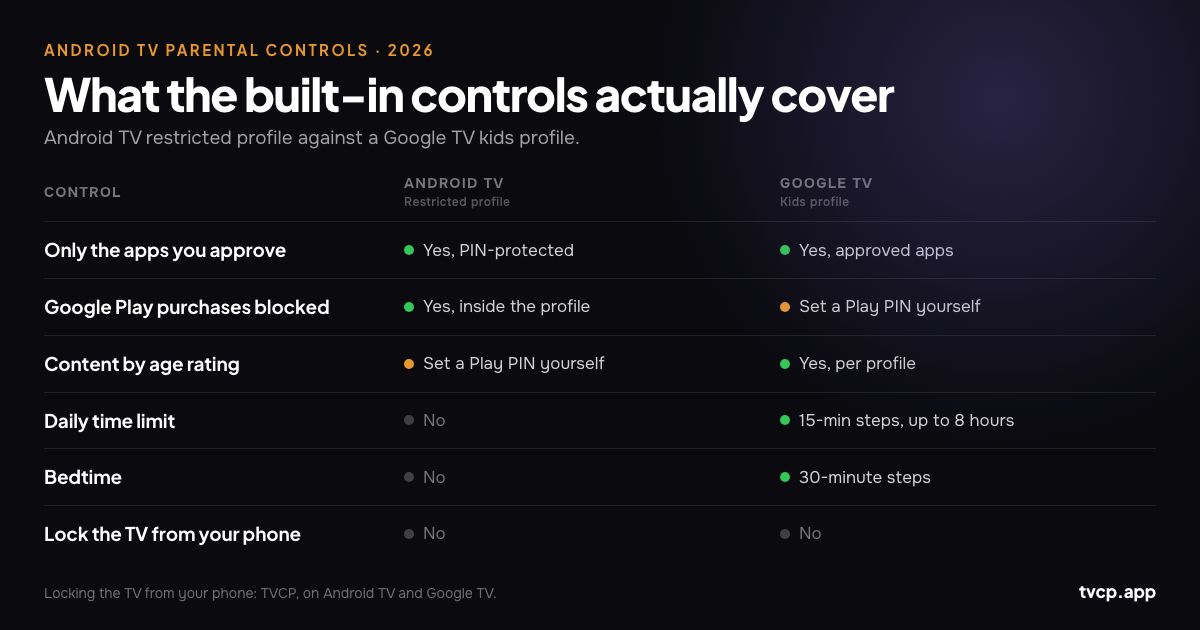
אחרי שמגדירים אותו, הטלוויזיה מציגה רק את האפליקציות שאישרתם והיציאה מהפרופיל מוגנת בקוד PIN. זה עובד טוב כשצריך לשלוט במה הילד יכול לפתוח. זה לא נותן מכסת צפייה יומית, שעת שינה או אפשרות לנעול את הטלוויזיה מרחוק מהטלפון.
לפני שנכנסים להגדרות, כדאי לפתור מקור בלבול נפוץ: Android TV ו-Google TV לא משתמשות באותה מערכת בקרת הורים.
תשובה קצרה
כדי להגדיר בקרת הורים ב-Android TV:
- פתחו הגדרות.
- עברו אל אישי > אבטחה והגבלות.
- בחרו יצירת פרופיל מוגבל.
- הגדירו קוד PIN שהילד לא מכיר.
- בחרו את האפליקציות שבהן מותר לפרופיל להשתמש.
- היכנסו לפרופיל המוגבל.
כאשר הפרופיל המוגבל פעיל, Google מציינת שהמשתמש לא יכול לגשת ל-Play Store או לבצע בו רכישות, וגם לא להשתמש באפליקציות צד שלישי שאינן משתמשות בכניסה באמצעות Google.
מה ש-Android TV לא כוללת הוא מגבלת זמן מסך יומית מובנית, לוח זמנים לשעת שינה או נעילת טלוויזיה שנשלטת מהטלפון.
אם בתפריט ההגדרות שלכם מופיעים חשבונות ופרופילים ואפשרות הוספת ילד, כנראה שאתם משתמשים ב-Google TV. במקרה כזה עברו לסעיף Google TV בהמשך.
בקרת הורים: Android TV לעומת Google TV
| אפשרות | Android TV | Google TV |
|---|---|---|
| סביבה לילד / סביבה מוגבלת | פרופיל מוגבל | פרופיל ילדים |
| בחירת אפליקציות מורשות | כן | כן |
| PIN / הגנת פרופיל | כן | כן |
| מגבלת זמן מסך יומית | לא | כן, בפרופילי ילדים נתמכים |
| שעת שינה / זמן חסימה | לא | כן |
| חסימת אפליקציות מהטלפון | אין שליטה מרחוק מובנית | כן, עם Family Link |
| נעילת הטלוויזיה כולה מהטלפון | לא | לא |
קודם בדקו: האם זו באמת Android TV?
אנשים משתמשים לעיתים בשם “Android TV” כמונח כללי כמעט לכל טלוויזיה שמריצה אפליקציות של Google. כשמדובר בבקרת הורים, זה עלול להוביל אתכם לתפריט הלא נכון לגמרי.
דרך מהירה להבדיל בין המערכות היא להסתכל בהגדרות:
- Android TV: חפשו אישי > אבטחה והגבלות ואת האפשרות ליצור פרופיל מוגבל.
- Google TV: חפשו חשבונות ופרופילים ואת האפשרות להוסיף פרופיל לילד.
שמות התפריטים המדויקים יכולים להשתנות בין יצרנים וגרסאות תוכנה, לכן אל תיבהלו אם ב-Sony, Philips, TCL, Hisense או Nvidia Shield הניסוח מעט שונה.
אם לטלוויזיה יש ממשק בית בסגנון Google אבל אף אחת מהדרכים לא מתאימה, בדקו תחת הגדרות > מערכת, העדפות מכשיר או מידע את שם מערכת ההפעלה, ואז בדקו את עמוד התמיכה של היצרן לדגם הספציפי.
אם אתם משווים פלטפורמות לפני רכישת טלוויזיה, קראו את בקרת ההורים הטובה ביותר ל-Smart TV ב-2026.
שלב אחר שלב: יצירת פרופיל מוגבל ב-Android TV
המסלול הסטנדרטי של Google ב-Android TV הוא:
- במסך הבית של Android TV פתחו הגדרות.
- גללו אל אישי.
- בחרו אבטחה והגבלות.
- בחרו יצירת פרופיל מוגבל.
- צרו קוד PIN. תצטרכו אותו כדי לצאת מהפרופיל המוגבל בהמשך.
- עברו על האפליקציות המותקנות ואפשרו רק את אלה שהילד רשאי להשתמש בהן.
- בסיום לחצו חזרה.
- בחרו כניסה לפרופיל המוגבל.
התוצאה פשוטה: כשהפרופיל הזה פעיל, הילד רואה רק את האפליקציות שאישרתם.
לילד צעיר או לטלוויזיה שמשמשת בעיקר לכמה אפליקציות סטרימינג, זה יכול להיות פתרון יעיל באופן מפתיע.
מה הפרופיל המוגבל באמת חוסם
הפרופיל המוגבל עושה יותר מאשר להסתיר אייקונים.
Google מציינת שכאשר הוא פעיל, המשתמש לא יכול:
- לגשת לאפליקציית Google Play Store או לבצע בה רכישות.
- להשתמש באפליקציות צד שלישי שאינן משתמשות בכניסה באמצעות Google.
הנקודה הראשונה שימושית מפני שהיא סוגרת את העקיפה הברורה של “פשוט אתקין את האפליקציה מחדש” מתוך הפרופיל המוגבל.
הנקודה השנייה פחות נוחה. חלק מהאפליקציות שהמשפחה משתמשת בהן עלולות להיעלם או לא לעבוד בפרופיל המוגבל, גם אם הייתם שמחים לאפשר אותן. בדקו את האפליקציות שחשובות לכם לפני שאתם מניחים שהפרופיל המוגבל יכול להחליף את הפרופיל הרגיל לכולם.
אל תאבדו את קוד ה-PIN
זה מצדיק סעיף בפני עצמו, כי התוצאה של שכחת הקוד חריגה בחומרתה.
אם תשכחו את קוד ה-PIN של הפרופיל המוגבל, הדרך המתועדת של Google לצאת מהמצב היא איפוס לנתוני יצרן. האיפוס מוחק אפליקציות, ערוצים והגדרות שנשמרו בטלוויזיה או במכשיר Android TV.
שמרו את הקוד במנהל הסיסמאות שלכם לפני שאתם מחזירים את השלט לילד.
הוסיפו גם בקרת הורים ב-Google Play
הפרופיל המוגבל קובע באילו אפליקציות מותקנות ניתן להשתמש. בקרת ההורים של Google Play היא שכבה נפרדת לדירוגי גיל ולרכישות.
ב-Play Store שעל הטלוויזיה, פתחו את תפריט החשבון או הפרופיל וחפשו הגדרות > משפחה > בקרת הורים או הגבלות תוכן, בהתאם לגרסת Play Store הנוכחית. הגדירו קוד PIN ובחרו את דירוג הגיל המרבי שתרצו לאפשר לאפליקציות, משחקים, סרטים או תוכניות, אם הקטגוריות האלה זמינות.
שני פרטים חשובים:
- הגבלות התוכן של Google Play מוגדרות לכל מכשיר בנפרד. הגדרה בטלפון לא מגדירה אוטומטית את הטלוויזיה.
- תוכן שכבר הורד עשוי להתנהג אחרת מתוכן חדש, לכן בדקו גם מה כבר מותקן ולא רק את מגבלות החנות.
כדאי להפעיל בנפרד גם אימות רכישות, כדי שילד לא יוכל לקנות משהו מהספה רק מפני שחשבון של מבוגר מחובר לטלוויזיה.
שלושה דברים שבקרת ההורים המובנית של Android TV לא פותרת
הפרופיל המוגבל עושה דבר אחד טוב: שליטה בגישה לאפליקציות. רוב התסכול נובע מכך שמצפים ממנו לבצע עוד שלושה דברים שמעולם לא תוכנן עבורם.
1. אין מגבלת זמן יומית מובנית לטלוויזיה
ל-Android TV אין בתוך הפרופיל המוגבל מקבילה למכסת הצפייה היומית או לשעת השינה של Google TV.
אם הכלל בבית הוא “שעתיים טלוויזיה היום” ולא “מותר להשתמש רק באפליקציות האלה”, הפרופיל המובנה לא יכול לאכוף זאת בעצמו. להסבר מלא ראו מגבלות זמן מסך ב-Android TV וב-Google TV.
2. כל שינוי באפליקציות נעשה בטלוויזיה
חסימה קבועה של YouTube היא פשוטה. כלל כמו “YouTube רק אחרי שיעורי הבית” מסורבל יותר, כי צריך לחזור לטלוויזיה, להיכנס להגדרות הפרופיל, לשנות את רשימת האפליקציות המורשות ואז להחזיר את ההגדרה מאוחר יותר.
3. אי אפשר לנעול מרחוק את הטלוויזיה כולה
פרופיל מוגבל אינו מתג הפעלה וכיבוי של הטלוויזיה. Android TV לא כוללת פקודת הורים מובנית שמאפשרת לנעול את הטלוויזיה עצמה מחדר אחר או כשאינכם בבית.
ההבדל הזה חשוב אם הבעיה אינה איזו אפליקציה פתוחה, אלא האם הטלוויזיה אמורה להיות זמינה בכלל.
איך לחסום YouTube ב-Android TV
אם YouTube הוא הבעיה הספציפית, הפרופיל המוגבל יכול לטפל בזה.
בעת יצירה או עריכה של הפרופיל, השאירו את YouTube מחוץ לרשימת האפליקציות המורשות. לילד לא תהיה גישה אליו בתוך הפרופיל הזה.
אל תבלבלו זאת עם מצב מוגבל של YouTube. מצב מוגבל הוא מסנן תוכן שנועד לעזור להסתיר חלק מהסרטונים שעלולים להיות לא מתאימים. הוא לא מסיר את אפליקציית YouTube.
את ההבדלים, כולל Google TV ו-Family Link, אנחנו מסבירים במדריך איך לחסום YouTube ב-Android TV וב-Google TV.
אם הטלוויזיה שלכם היא בעצם Google TV, השתמשו בפרופיל ילדים
ל-Google TV יש מערכת בקרת הורים חדשה יותר והיא מציעה יותר כבר מהקופסה.
פרופיל ילדים יכול:
- להציג רק אפליקציות מאושרות.
- להחיל הגבלות תוכן על חוויית Google TV של הילד.
- להגדיר מגבלת צפייה יומית במרווחים של 15 דקות, עד שמונה שעות.
- להגדיר שעת שינה / חלון חסימה במרווחים של 30 דקות.
- להשתמש בנעילת ילדים כך שיציאה מהפרופיל תדרוש אימות של מבוגר.
Family Link מוסיף חלק מהניהול מהטלפון. Google מאפשרת כיום להורים לעקוב אחר פעילות אפליקציות ולחסום או לאפשר אפליקציות בפרופיל Google TV של הילד דרך Family Link.
החלק ש-Family Link לא שולט בו מרחוק הוא מגבלת הזמן היומית הכוללת של Google TV, זמן החסימה וזמן הבונוס. Google אומרת שאת ההגדרות האלה צריך לשנות ב-Google TV עצמו.
לכן, אם הגעתם לכאן בחיפוש אחר הוראות Android TV וגיליתם שיש לכם Google TV, אל תנסו ליצור פרופיל מוגבל. השתמשו בכלי פרופיל הילדים שנבנו לפלטפורמה הזו.
מתי כדאי לשלוט בטלוויזיה מהטלפון
אם הכללים קבועים, הכלים המובנים מספיקים לעיתים קרובות.
פרופיל מוגבל שבו Netflix ו-Disney+ מותרים ו-YouTube חסום יכול לעבוד חודשים בלי שתצטרכו לגעת בו. אין סיבה לסבך הגדרה כזו.
שליטה מהטלפון הופכת שימושית כשהכללים משתנים: עוד 20 דקות היום, YouTube חסום עד ארוחת הערב, הטלוויזיה נעולה בזמן שיעורי הבית, הצפייה חוזרת בשבת בבוקר.
TVCP נבנתה סביב המצבים האלה. היא משתמשת באפליקציה על Android TV או Google TV וב-TVCP Guardian בטלפון Android או iPhone של ההורה. לאחר הצימוד תוכלו:
- לנעול או לפתוח את הטלוויזיה מרחוק.
- להפעיל ספירה לאחור שבסופה הטלוויזיה ננעלת.
- להגדיר לוחות זמנים לצפייה מותרת.
- לחסום או לאפשר אפליקציות כגון YouTube, משחקים ודפדפנים.
- להגביל את עוצמת הקול ולהשתמש בבקרות טיימר שינה.
- להגן על ההגדרות בצד הטלוויזיה באמצעות PIN בן 4 ספרות.
TVCP פועלת רק ב-Android TV וב-Google TV. היא אינה תומכת ב-Samsung Tizen, LG webOS, Roku, Fire TV או Apple TV.
נסו קודם את הפרופיל המוגבל המובנה. אם הדבר היחיד שחסר לכם הוא היכולת לשנות או לאכוף את הכלל מהטלפון, ל-TVCP יש 7 ימי ניסיון בחינם, כך שתוכלו לראות אם השכבה הנוספת הזו מועילה אצלכם בבית.
נסו את TVCP ב-Android TV או Google TV
שאלות נפוצות
האם יש בקרת הורים ב-Android TV?
כן. Android TV תומכת בפרופיל מוגבל שמוגן ב-PIN ובו אתם בוחרים אילו אפליקציות מותקנות מותר להשתמש בהן. בקרת תוכן ורכישות של Google Play יכולה להוסיף שכבה נוספת.
האם אפשר להגדיר מגבלת זמן יומית ב-Android TV?
לא באמצעות הבקרות המובנות של הפרופיל המוגבל. Android TV מנהלת גישה לאפליקציות, אבל אינה מספקת מגבלת צפייה יומית או שעת שינה כמו Google TV.
האם אפשר לחסום YouTube ב-Android TV?
כן. השאירו את YouTube מחוץ לרשימת האפליקציות המורשות בפרופיל המוגבל. כך האפליקציה תהיה חסומה בתוך הפרופיל. מצב מוגבל של YouTube שונה: הוא מסנן חלק מהתוכן, אך משאיר את האפליקציה זמינה.
מה קורה אם שוכחים את קוד ה-PIN של הפרופיל המוגבל ב-Android TV?
דרך השחזור המתועדת של Google היא איפוס לנתוני יצרן, שמוחק אפליקציות והגדרות שמורות. שמרו את הקוד במקום בטוח.
למה אני לא מוצא את “אבטחה והגבלות” בטלוויזיה?
ייתכן שהטלוויזיה מריצה Google TV ולא Android TV, או שהיצרן הזיז את התפריט. חפשו חשבונות ופרופילים ואפשרות הוספת ילד. אם אף מסלול לא מתאים, בדקו את שם מערכת ההפעלה תחת מידע ועיינו בעמוד התמיכה של הדגם.
האם Family Link יכול לשלוט בהגדרות ההורים של Android TV?
התמיכה של Family Link ב-Google TV רחבה יותר מהתמיכה בפרופיל המוגבל של Android TV. בפרופיל ילדים של Google TV, Family Link יכול לעקוב אחר פעילות ולחסום או לאפשר אפליקציות. את הפרופיל המוגבל של Android TV יוצרים ועורכים על הטלוויזיה עצמה.
האם אפשר לנעול Android TV מהטלפון?
לא באמצעות בקרת ההורים המובנית של Android TV. TVCP מוסיפה נעילה ופתיחה מרחוק, טיימרים, לוחות זמנים וחסימת אפליקציות מהטלפון ב-Android TV וב-Google TV.
האם TVCP עובדת בטלוויזיות Samsung או LG?
לא. TVCP מיועדת ל-Android TV ול-Google TV ואינה פועלת ב-Samsung Tizen, LG webOS, Roku, Fire TV או Apple TV.
השורה התחתונה
בקרת ההורים של Android TV פשוטה יותר מכפי שהשם עשוי לרמוז: צרו פרופיל מוגבל, בחרו אפליקציות, הגנו עליו ב-PIN ושמרו את הקוד במקום בטוח.
אם השאלה העיקרית היא באילו אפליקציות הילד יכול להשתמש, התחילו שם. זה חינם, מובנה, ועשוי להיות כל מה שאתם צריכים.
אם הבעיה היא כמה זמן אפשר להשתמש בטלוויזיה, או שאתם רוצים לשנות כללים בלי לעמוד מול המסך, כאן הבקרות המובנות של Android TV נעצרות. טיימר, לוח זמנים או נעילה מהטלפון הם כבר דרישה נפרדת ולא עוד הגדרה נסתרת ב-Android TV.
מקורות רשמיים וקריאה נוספת
- Google: חסימת אפליקציות או משחקים מסוימים ב-Android TV
- Google: בקרת הורים ב-Google TV
- Google: התחלה עם פרופיל ילדים ב-Google TV
- Google: איך Google TV ו-Android TV עובדות
- Google Play: הגדרת בקרת הורים
- YouTube: הפעלה או כיבוי של מצב מוגבל
- בקרת ההורים הטובה ביותר ל-Smart TV ב-2026
- איך לחסום YouTube ב-Android TV וב-Google TV
- מגבלות זמן מסך ב-Android TV וב-Google TV
- בקרת הורים TVCP ל-Android TV ול-Google TV
מדריכים קשורים
מגבלות זמן מסך ב-Android TV וב-Google TV (2026)
הגדירו מגבלה יומית ושעת שינה ב-Google TV, ראו למה ב-Android TV אין מגבלת זמן מסך מובנית ומה Family Link מאפשר לנהל מהטלפון.
בקרת ההורים הטובה ביותר ל-Smart TV ב-2026
השוואת בקרת הורים ב-Google TV, Android TV, Fire TV, Samsung, LG, Roku ו-Apple TV, כולל זמן מסך ושליטה מהטלפון.
איך לחסום YouTube ב-Android TV וב-Google TV
חסמו YouTube ב-Android TV באמצעות פרופיל מוגבל או ב-Google TV באמצעות פרופיל ילדים. כך Family Link, מצב מוגבל ו-TVCP שונים זה מזה.