Beste Kindersicherung für Smart-TVs 2026
Zuletzt geprüft: September 2026
Kurz gesagt
Wenn du die beste Kindersicherung für einen Smart-TV suchst, ist das Betriebssystem wichtiger als das Logo auf dem Fernseher.
Google TV bietet derzeit für die meisten Familien das umfassendste integrierte Paket: Kinderprofil, freigegebene Apps, Inhaltsbeschränkungen, tägliches Zeitlimit und Schlafenszeit. Fire TV ist ebenfalls stark, wenn das Kind innerhalb eines Amazon-Kids-Profils bleibt. Samsung, LG, Roku und Apple TV haben brauchbare Kindersicherungen, setzen aber deutlich stärker auf PINs, Altersfreigaben und App-Sperren als auf flexible Regeln zur Bildschirmzeit.
Dazu kommt eine zweite Frage, die integrierte Funktionen nicht immer beantworten: Kann ich den Fernseher vom Handy aus steuern?
Bei Android TV und Google TV kann die Antwort ja sein. Mit TVCP können Eltern den Fernseher sperren, Apps blockieren, einen Countdown starten oder einen Zeitplan über Android-Smartphone oder iPhone ändern. TVCP läuft nicht auf Samsung, LG, Roku, Fire TV oder Apple TV. Wenn du eine dieser Plattformen nutzt, sind die jeweiligen integrierten Optionen unten entscheidend.
Der schnelle Vergleich
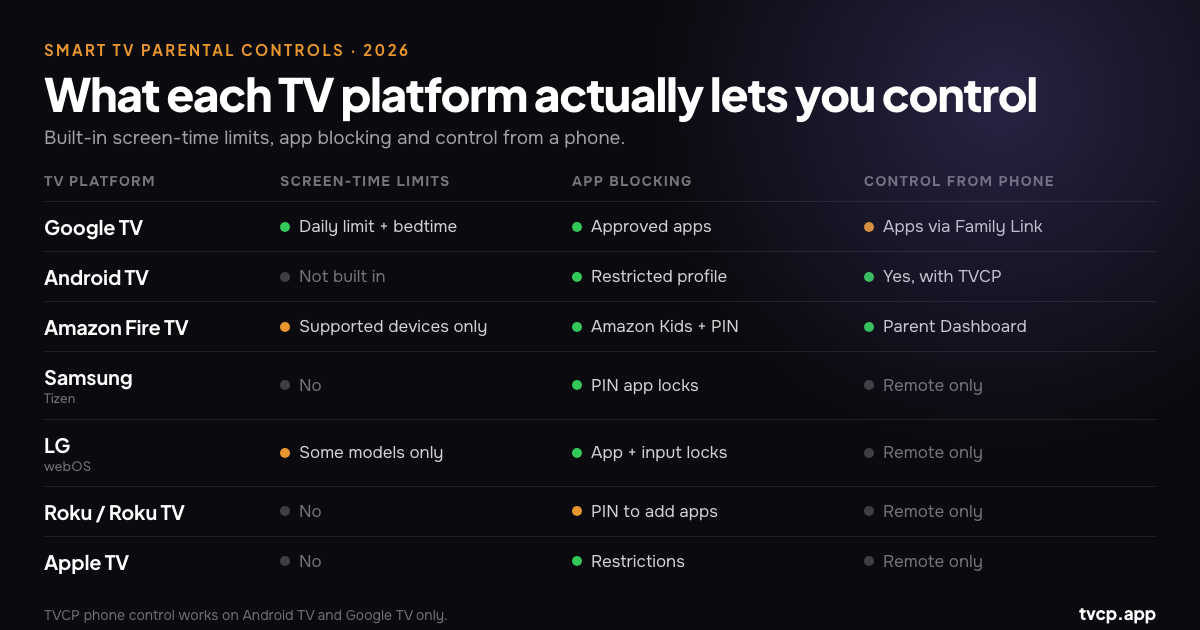
| TV-Plattform | Was du bekommst | Steuerung per Handy | Am besten geeignet für |
|---|---|---|---|
| Google TV | Kinderprofile, freigegebene Apps, Inhaltsfilter, Tageslimits und Schlafenszeit | Family Link verwaltet Apps; TVCP ergänzt die Fernsteuerung des TVs | Insgesamt die stärkste integrierte Kindersicherung |
| Android TV | Eingeschränktes Profil mit PIN und erlaubten Apps; meist keine integrierte Zeitplanung | Ja, mit TVCP | Eltern, die Fernsperre, Zeitpläne und App-Blockierung möchten |
| Amazon Fire TV | PIN-Schutz plus Amazon-Kids-Profile mit Zeitlimits und Zeitplänen auf unterstützten Geräten | Amazon Parent Dashboard verwaltet Kids-Einstellungen | Gute integrierte Lösung, wenn Amazon Kids auf dem Gerät verfügbar ist |
| Samsung (Tizen) | App-Sperren, Altersfreigaben und PIN-Schutz | SmartThings ist eine Fernbedienung, keine Kindersicherungs-Sperre | Einfache App- und Inhaltsbeschränkungen |
| LG (webOS) | App-, Eingangs- und Sendersperren; manche Modelle zusätzlich mit Family Settings und Nutzungsgrenzen | ThinQ ist eine Fernbedienung, keine Kindersicherungs-Sperre | Familien, die vor allem PIN-basierte Einschränkungen brauchen |
| Roku / Roku TV | PIN für Käufe und neue Apps; separate Alterskontrollen für Roku-Inhalte und Live-TV | Roku-App dient als Fernbedienung | Kaufkontrolle und grundlegende Inhaltsfilter |
| Apple TV | Einschränkungen, Altersfreigaben und Kinderprofile in aktuellen tvOS-Versionen | iPhone-Fernbedienung bleibt nur eine Fernbedienung | Familien, die bereits im Apple-Ökosystem sind |
Prüfe zuerst, welches TV-System du wirklich hast
Hier liegen viele daneben. „Ich habe einen TCL“ oder „Ich habe einen Hisense“ reicht nicht, denn derselbe Hersteller kann je nach Modell und Land unterschiedliche Betriebssysteme verkaufen.
Ein TCL oder Hisense kann mit Google TV, Android TV, Roku oder Fire TV laufen. Philips ist ebenfalls ein gutes Beispiel: Aktuelle Reihen umfassen sowohl Google-TV- als auch Titan-OS-Modelle. Aus Marke oder Baujahr allein lässt sich die Kompatibilität also nicht ableiten.
Am schnellsten öffnest du Einstellungen und suchst nach System, Geräteeinstellungen oder Info. Auch der Startbildschirm verrät viel:
- Google TV und Android TV nutzen Googles TV-Oberfläche und das Android-App-Ökosystem.
- Fire TV hat Amazons Fire-TV-Startseite und Appstore.
- Samsung-Fernseher laufen mit Tizen.
- LG-Fernseher laufen mit webOS.
- Roku TVs zeigen die Roku-Startseite und das typische Kanalraster.
- Apple TV ist die separate Apple-TV-Box mit tvOS.
Für die Frage, ob TVCP funktioniert, sind die Begriffe Android TV oder Google TV entscheidend.
So haben wir diesen Leitfaden geprüft
Wir entwickeln TVCP speziell für Android TV und Google TV und arbeiten daher direkt mit diesen Plattformen. Bei den anderen TV-Systemen in diesem Vergleich prüfen wir die aktuelle Herstellerdokumentation statt uns auf allgemeine Vergleichslisten zu verlassen.
Das ist wichtig, weil Smart-TV-Funktionen verschoben werden, bei einzelnen Modellen verschwinden oder je nach Land unterschiedlich ausfallen. Wenn du einen Fernseher hauptsächlich wegen der Kindersicherung kaufst, prüfe vor der Bestellung immer das genaue Modell.
Kindersicherung auf Google TV
Für viele Familien ist Google TV der einfachste Startpunkt, weil die eingebauten Funktionen bereits ziemlich vollständig sind.
Ein Google-TV-Kinderprofil kann das Kind auf freigegebene Apps und altersgerechte Inhalte beschränken. Zusätzlich lassen sich ein tägliches Bildschirmzeit-Limit und eine Schlafenszeit bzw. Auszeit festlegen. Google erlaubt derzeit Tageslimits in 15-Minuten-Schritten bis zu acht Stunden und Schlafenszeiten in 30-Minuten-Schritten.
Family Link bringt einige nützliche Funktionen aufs Handy. Du kannst App-Aktivitäten ansehen sowie Apps für das Kind sperren oder freigeben. Etwas verwirrend: Das allgemeine Tageslimit und die Schlafenszeit von Google TV müssen weiterhin direkt am Fernseher geändert werden. Family Link kann diese TV-Zeitlimits derzeit nicht aus der Ferne bearbeiten.
Eine weitere Grenze ist wichtig: Die Regeln gelten für das Kinderprofil. Wechselt das Kind in ein anderes Profil, verlässt es die geschützte Umgebung. Deshalb sollte das Erwachsenenprofil zuverlässig gesperrt sein.
Reichen die integrierten Funktionen? Für viele Haushalte ja. Wenn du hauptsächlich eine feste Schlafenszeit und eine kontrollierte App-Liste brauchst, nutze das Google-TV-Kinderprofil und lass es dabei.
Wenn sich Regeln im Laufe des Tages ändern, kann das eingebaute System jedoch starr wirken. Genau hier unterscheidet sich TVCP: Es steuert den Fernseher selbst vom Handy aus, statt nur darauf zu vertrauen, dass das Kind im richtigen Profil bleibt.
Für eine gezielte Anleitung siehe YouTube auf dem Fernseher sperren.
Kindersicherung auf Android TV
Android TV ist Googles ältere TV-Plattform und läuft weiterhin auf sehr vielen Fernsehern und Streaming-Boxen. Du findest sie auf älteren Modellen von Sony, Philips, TCL und Hisense, auf Nvidia Shield und auf vielen generischen Android-TV-Boxen.
Die integrierte Kindersicherung ist deutlich einfacher als bei Google TV. Das wichtigste Werkzeug ist ein eingeschränktes Profil: Schütze es mit einer PIN und wähle anschließend aus, welche installierten Apps darin verfügbar sind. Der Play Store ist ebenfalls eingeschränkt, solange das Profil aktiv ist.
Was fehlt, ist ausgerechnet das Thema, über das viele Eltern täglich verhandeln: Zeit. Es gibt kein vergleichbares tägliches TV-Limit, keinen integrierten Schlafenszeitplan und keine einfache Fernsperre.
Hinzu kommt ein praktischer Nachteil: Jede Änderung am eingeschränkten Profil passiert am Fernseher. Wenn YouTube für den Nachmittag gesperrt werden soll, brauchst du Fernbedienung, PIN und den Weg durch die Einstellungen.
Deshalb ist Android TV oft die Plattform, auf der TVCP den größten Unterschied macht. Es ergänzt die fehlenden Funktionen: Fernsperre und Entsperren, App-Blockierung, Countdowns und Zeitpläne über das Handy.
Wenn du nur eine feste Liste erlaubter Apps brauchst, ist das eingeschränkte Profil kostenlos und völlig ausreichend. Wenn es meistens darum geht, wie lange der Fernseher genutzt werden darf, lies unseren Leitfaden zu Bildschirmzeit-Limits auf Android TV und Google TV.
Kindersicherung auf Amazon Fire TV
Fire TV bietet zwei Ebenen der Kindersicherung.
Die erste ist das normale, PIN-geschützte Menü Kindersicherung. Dort kannst du für Käufe eine PIN verlangen und bestimmte Inhalte einschränken. Die zweite Ebene ist Amazon Kids: ein separates Kinderprofil mit freigegebenen Inhalten und Zeitregeln.
Auf unterstützten Fire-TV-Geräten kann Amazon Kids tägliche Zeitlimits und Zeitpläne einschließlich Schlafenszeit festlegen. Eltern verwalten diese Einstellungen über das Amazon Parent Dashboard auf Smartphone oder Browser. Damit gehört Fire TV zu den besseren Plattformen für integrierte Fernverwaltung.
Es gibt allerdings einen wichtigen Kompatibilitätshinweis: Amazon sagt selbst, dass Kids-Profile nicht auf jedem Fire-TV-Gerät verfügbar sind, darunter Fire TV Cube und einige Fernseher mit integriertem Fire TV. Prüfe daher dein konkretes Modell.
Was ist mit den neuen Fire TV Sticks mit Vega OS?
Amazon befindet sich mitten in einem Plattformwechsel. Der Fire TV Stick 4K Select und der Fire TV Stick HD von 2026 laufen mit Amazons neuem Vega OS. Amazon zufolge sollen auch künftige Fire TV Sticks Vega verwenden.
Das ist wichtig, wenn du Android-Apps nutzt. Ältere Fire-OS-Geräte basieren auf Android; Vega ist ein anderes Betriebssystem. Eine Android-App läuft nicht automatisch unter Vega, und TVCP ist für Fire TV nicht verfügbar.
Vorhandene Fire-OS-Fernseher und ältere Sticks funktionieren durch diesen Wechsel nicht plötzlich schlechter. Relevant ist die Umstellung vor allem beim Kauf eines neuen Fire-TV-Geräts.
Empfohlene Einrichtung: Nutze Amazons PIN-Schutz und, sofern dein Modell es unterstützt, ein Amazon-Kids-Profil.
Kindersicherung auf Samsung TVs (Tizen)
Samsungs Kindersicherung ist eher geradlinig als ausgefeilt.
Du kannst einzelne Apps mit der TV-PIN sperren und Sendungen nach Altersfreigabe einschränken. Die Standard-PIN ist häufig 0000, daher sollte eine Änderung der erste Schritt sein.
Für jüngere Kinder kann eine App-Sperre erstaunlich effektiv sein. Wenn YouTube oder eine bestimmte App das Hauptproblem ist, nimmt eine PIN-Abfrage beim Öffnen viel Reibung heraus, ohne den gesamten Fernseher in eine reine Kinderoberfläche zu verwandeln.
Was Samsung nicht bietet, ist ein integriertes tägliches Bildschirmzeit-Limit oder ein Zeitplan für den gesamten Fernseher.
Samsungs SmartThings-App kann den Fernseher vom Handy aus steuern und übernimmt normale Fernbedienungsfunktionen. Sie sollte aber nicht mit einer Kindersicherung verwechselt werden. Den Fernseher über SmartThings auszuschalten verhindert nicht, dass ein Kind ihn wieder einschaltet.
Empfohlene Einrichtung: Sperre Apps, die nicht frei verfügbar sein sollen, nutze Altersfreigaben für lineares Fernsehen und richte Kinderprofile in Netflix, Disney+ und YouTube ein.
TVCP läuft nicht auf Samsung TVs.
Kindersicherung auf LG TVs (webOS)
LG bündelt die meisten Einschränkungen unter Sicherheit. Je nach Modell und webOS-Version kannst du Apps, Sender und externe Eingänge mit einem Passwort sperren.
Einige LG-Fernseher bieten zusätzlich Family Settings mit interessanteren Funktionen. LG dokumentiert ein „Usage Limit“, das Nutzungszeiten einschränken und den Fernseher ausschalten kann, wenn nach Erreichen des Limits kein Passwort eingegeben wird. Unterstützte Modelle können außerdem Lautstärkebegrenzungen und Berichte zur Nutzungszeit enthalten.
Der Haken ist die Modellabhängigkeit. Menüs und Funktionen unterscheiden sich bei LG. Kaufe daher keinen LG-Fernseher in der Annahme, dass „Usage Limit“ vorhanden ist, nur weil ein anderes webOS-Modell es hat. Prüfe das Handbuch oder direkt das Einstellungsmenü des konkreten Modells.
LG ThinQ funktioniert gut als Handy-Fernbedienung, aber auch hier gilt: Fernbedienung ist nicht dasselbe wie Kindersicherung. ThinQ macht den Fernseher nicht zu einem aus der Ferne sperrbaren Kindergerät.
Empfohlene Einrichtung: Nutze Sicherheit zum Sperren von Apps und Eingängen, aktiviere Family Settings, wenn dein Modell die gewünschten Funktionen hat, und richte Kinderprofile in den Streaming-Apps selbst ein.
TVCP läuft nicht auf LG TVs.
Kindersicherung auf Roku und Roku TV
Roku hat Kindersicherungen, die jedoch leicht missverstanden werden, weil mehrere PINs existieren.
Deine Roku-Konto-PIN kann verlangt werden, wenn jemand eine App hinzufügt, ein Abo startet oder einen Kauf über Roku tätigt. Sie kann außerdem altersbeschränkte Inhalte in The Roku Channel begrenzen.
Die Roku-TV-Kindersicherungs-PIN ist davon getrennt. Auf einem Roku-Fernseher kann sie Live-TV-Inhalte nach Altersfreigabe einschränken.
Was keine der beiden PINs bietet, ist ein allgemeines tägliches Bildschirmzeit-Limit oder eine systemweite App-Sperre. Roku weist außerdem darauf hin, dass seine Kindersicherungen nicht automatisch innerhalb von Drittanbieter-Streamingdiensten gelten. Netflix, Disney+ und ähnliche Apps benötigen also eigene Kinderprofile.
Wenn eine App überhaupt nicht verfügbar sein soll, ist es meist am saubersten, sie zu entfernen und das Konto gegen neue App-Installationen zu schützen.
Empfohlene Einrichtung: Konto-PIN für Käufe und neue Apps, Altersbeschränkungen für Live-TV, wenn relevant, und Kinderprofile in den Streamingdiensten.
TVCP läuft nicht auf Roku.
Kindersicherung auf Apple TV
Apple TV ist familienfreundlicher geworden, funktioniert aber weiterhin anders als „Bildschirmzeit“ auf iPhone oder iPad.
Apple TV 4K bietet Beschränkungen hinter einem Code. Damit kannst du Käufe, Ausleihen, Apps, Filme und Serien nach Altersfreigabe oder Einstellungen für explizite Inhalte begrenzen.
Aktuelle tvOS-Versionen unterstützen außerdem verwaltete Profile mit einer optionalen Kinderprofil-Einstellung. Ein Kinderprofil kann altersgerechte Inhalte und Suchergebnisse anhand der Vorgaben des verwaltenden Erwachsenenprofils anzeigen.
Was Apple TV weiterhin nicht bietet, ist das bekannte tägliche Bildschirmzeit-Kontingent des iPhones für den gesamten Fernseher. Es gibt keine gleichwertige Einstellung, mit der du dem Apple TV zwei Stunden für den Tag gibst und das System danach automatisch sperrst.
Apple TV Remote auf dem iPhone ist genau das: eine Fernbedienung. Sie setzt keine Kindersicherungs-Sperre aus der Ferne durch.
Empfohlene Einrichtung: Nutze Beschränkungen, erstelle ein Kinderprofil und richte die Kindersicherung zusätzlich in jeder Streaming-App ein.
TVCP läuft nicht auf Apple TV.
Zwei Einstellungen, die fast alle Eltern vornehmen sollten
Auch wenn dein Fernseher nur schwache integrierte Kindersicherungen hat, lohnen sich zwei Dinge in fast jeder Konfiguration.
1. Kinderprofile in Streaming-Apps verwenden
Netflix, Disney+, Prime Video und andere große Dienste haben eigene Kinderprofile oder Altersbeschränkungen. Häufig lassen sich auch Erwachsenenprofile per PIN schützen.
Diese Einstellungen lösen ein anderes Problem als eine Kindersicherung auf TV-Ebene. Sie bestimmen, was innerhalb eines Dienstes angesehen werden kann. Sie entscheiden nicht, wie lange der Fernseher läuft oder was in einer anderen App passiert.
2. Käufe und neue App-Installationen schützen
Wenn deine TV-Plattform eine Konto- oder Store-PIN bietet, aktiviere sie. Es ist eine dieser Einstellungen, die unnötig wirkt, bis ein Kind etwas kauft oder drei neue Apps installiert.
Ein normaler Sleep-Timer des Fernsehers kann ebenfalls nützlich sein, ist aber keine echte Kindersicherung. Wer die Fernbedienung hat, kann ihn meist abbrechen oder den Fernseher erneut einschalten.
Android TV oder Google TV vom Handy aus steuern
Genau für dieses Problem haben wir TVCP entwickelt.
TVCP besteht aus zwei Apps: einer auf Android TV oder Google TV und TVCP Guardian auf dem Android-Smartphone oder iPhone der Eltern. Nach dem Koppeln kannst du den Fernseher verwalten, ohne mit der Fernbedienung davor zu stehen.
Du kannst:
- Den Fernseher aus der Ferne sperren oder entsperren.
- Einen Countdown starten, nach dessen Ablauf sich der Fernseher sperrt.
- Erlaubte Nutzungszeiten festlegen, außerhalb derer der TV gesperrt bleibt.
- Einzelne Apps sperren oder freigeben, darunter YouTube, Spiele und Browser.
- Eine Lautstärkegrenze setzen und Sleep-Timer-Funktionen verwenden.
- Die Einstellungen am Fernseher mit einer 4-stelligen PIN schützen.
Wir glauben nicht, dass jede Familie mit Google TV eine zusätzliche Kindersicherungs-App braucht. Wenn das integrierte Kinderprofil alles erledigt, was du brauchst, nutze es weiter.
TVCP ist besonders dann nützlich, wenn sich Regeln im Laufe des Tages ändern: erst Hausaufgaben, heute 20 Minuten länger, YouTube bis zum Abendessen gesperrt, Fernseher gesperrt, wenn niemand zu Hause ist. Solche Fälle sind mit einem statischen Kinderprofil umständlich und per Handy schnell erledigt.
TVCP startet mit einer 7-tägigen kostenlosen Testphase, sodass du es auf deinem eigenen Fernseher ausprobieren kannst, bevor du entscheidest, ob es für deine Familie sinnvoll ist.
TVCP auf Android TV oder Google TV testen
Häufige Fragen
Welcher Smart-TV hat 2026 die beste Kindersicherung?
Bei den integrierten Funktionen würden wir Google TV wählen. Das Kinderprofil kombiniert freigegebene Apps, Inhaltsbeschränkungen, tägliche Nutzungsgrenzen und Schlafenszeit in einem System. Fire TV ist ebenfalls stark, wenn Amazon Kids unterstützt wird. Samsung, LG, Roku und Apple TV konzentrieren sich stärker auf PINs, Altersfreigaben und App-Beschränkungen.
Kann ich die Kindersicherung meines Smart-TVs vom Handy aus steuern?
Das hängt davon ab, was du mit „steuern“ meinst. Die meisten TV-Marken bieten Handy-Apps als Fernbedienung, aber damit lässt sich nicht automatisch eine Kindersicherungs-Sperre erzwingen.
Auf Android TV und Google TV kann TVCP den Fernseher aus der Ferne sperren, Apps blockieren, Timer starten und Zeitpläne verwalten. Google Family Link kann außerdem Apps in einem Google-TV-Kinderprofil verwalten. Amazons Parent Dashboard kann Amazon-Kids-Einstellungen auf kompatiblen Fire-TV-Geräten aus der Ferne verwalten.
Kann ich einen Samsung- oder LG-Fernseher vom Handy aus sperren?
Nicht mit den integrierten Kindersicherungen. SmartThings bei Samsung und ThinQ bei LG funktionieren als Fernbedienungen, aber den Fernseher auszuschalten ist nicht dasselbe wie ihn gegen erneutes Einschalten zu sperren.
Nutze stattdessen die PIN-geschützten App- und Inhaltsbeschränkungen des TVs.
Kann ich auf Samsung, Roku oder Apple TV ein Bildschirmzeit-Limit festlegen?
Nicht als einfaches tägliches Limit für das gesamte System mit den üblichen integrierten Funktionen. Samsung und Roku basieren hauptsächlich auf PIN- und Inhaltskontrollen, während Apple TV Beschränkungen und Kinderprofile bietet, aber keine iPhone-ähnliche Bildschirmzeit für den gesamten Fernseher.
Einige LG-Modelle gehen weiter und bieten Nutzungsgrenzen in Family Settings.
Funktioniert TVCP auf Fire TV?
Nein. Fire TV ist eine eigene Amazon-Plattform und TVCP wird dafür nicht angeboten. Ältere Fire-TV-Geräte nutzen das Android-basierte Fire OS, während neuere Fire TV Sticks auf Amazons Vega OS wechseln. Nutze stattdessen Fire TVs eigene Kindersicherung und Amazon Kids.
Funktioniert TVCP auf Roku, Samsung, LG oder Apple TV?
Nein. TVCP wurde für Android TV und Google TV entwickelt.
Ist mein TCL- oder Hisense-Fernseher mit TVCP kompatibel?
Möglicherweise. Beide Hersteller verkaufen je nach Modell und Land Geräte mit unterschiedlichen Betriebssystemen. Läuft der Fernseher mit Android TV oder Google TV, ist TVCP kompatibel. Läuft er mit Roku oder Fire TV, ist er es nicht.
Reichen Kinderprofile in Netflix und YouTube allein aus?
Sie sind sinnvoll, kontrollieren aber nur, was innerhalb der jeweiligen App passiert. Sie verhindern nicht, dass ein Kind eine andere App öffnet, sperren den gesamten Fernseher nicht nach der Schlafenszeit und schaffen kein TV-weites Zeitkontingent.
App- und TV-Kindersicherung funktionieren deshalb am besten zusammen.
Fazit
Beginne mit den Funktionen, die bereits vorhanden sind. Setze eine PIN, schütze Käufe, erstelle ein Kinderprofil, wenn deine Plattform eines unterstützt, und richte die Kinderoptionen in den Streaming-Apps ein, die deine Familie tatsächlich nutzt.
Wenn du einen Fernseher gezielt wegen der Kindersicherung auswählst, bietet Google TV derzeit die beste integrierte Mischung aus Inhaltskontrolle und Bildschirmzeit-Verwaltung. Fire TV ist eine gute Alternative, wenn Amazon Kids auf dem gewünschten Modell verfügbar ist.
Wenn dir vor allem wichtig ist, Regeln vom Handy aus zu ändern, bieten Android TV und Google TV eine weitere Möglichkeit. TVCP ist genau dafür gebaut: Fernsperre, Zeitpläne, Timer und App-Blockierung, ohne dass du die TV-Fernbedienung in der Hand haben musst.
Offizielle Quellen und weiterführende Links
- Google: Kinderprofil auf Google TV einrichten
- Google: Kindersicherung auf Google TV
- Amazon: Amazon Kids Parent Dashboard
- Samsung: Samsung TV kinderfreundlich einrichten
- LG: Family Settings
- LG: Parental Lock
- Roku: Kindersicherung einrichten
- Roku: Roku-PIN erstellen oder ändern
- Apple: Profile auf Apple TV 4K hinzufügen, entfernen oder löschen
- Apple: Kindersicherung auf Apple TV 4K einrichten
- Kindersicherung auf Android TV einrichten
- YouTube auf dem Fernseher sperren
- Bildschirmzeit-Limits auf Android TV und Google TV
- TVCP: Kindersicherung für Android TV und Google TV
Passende Ratgeber
Kindersicherung auf Android TV einrichten (2026)
Richte die Android-TV-Kindersicherung mit eingeschränktem Profil und PIN ein, sperre Apps, schütze Käufe und erfahre, was sich bei Google TV ändert.
YouTube auf Android TV und Google TV sperren
YouTube auf Android TV per eingeschränktem Profil oder auf Google TV per Kinderprofil sperren. Family Link, eingeschränkten Modus und TVCP vergleichen.
Bildschirmzeit auf Android TV & Google TV begrenzen (2026)
Lege Tageslimit und Schlafenszeit auf Google TV fest, erfahre warum Android TV kein integriertes Zeitlimit hat und was Family Link am Handy steuern kann.